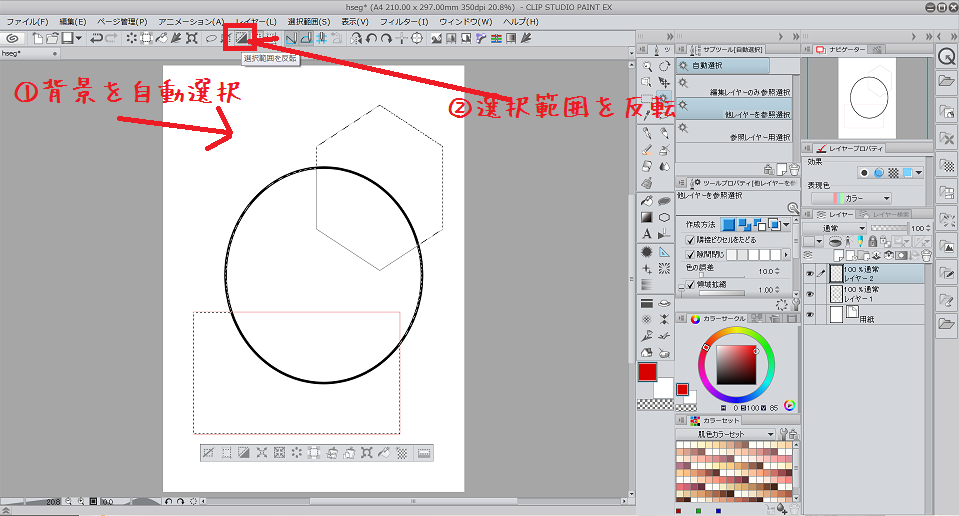
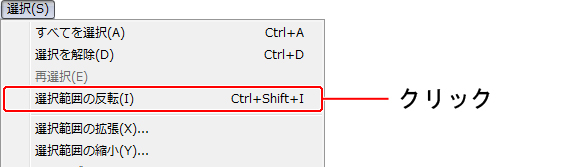
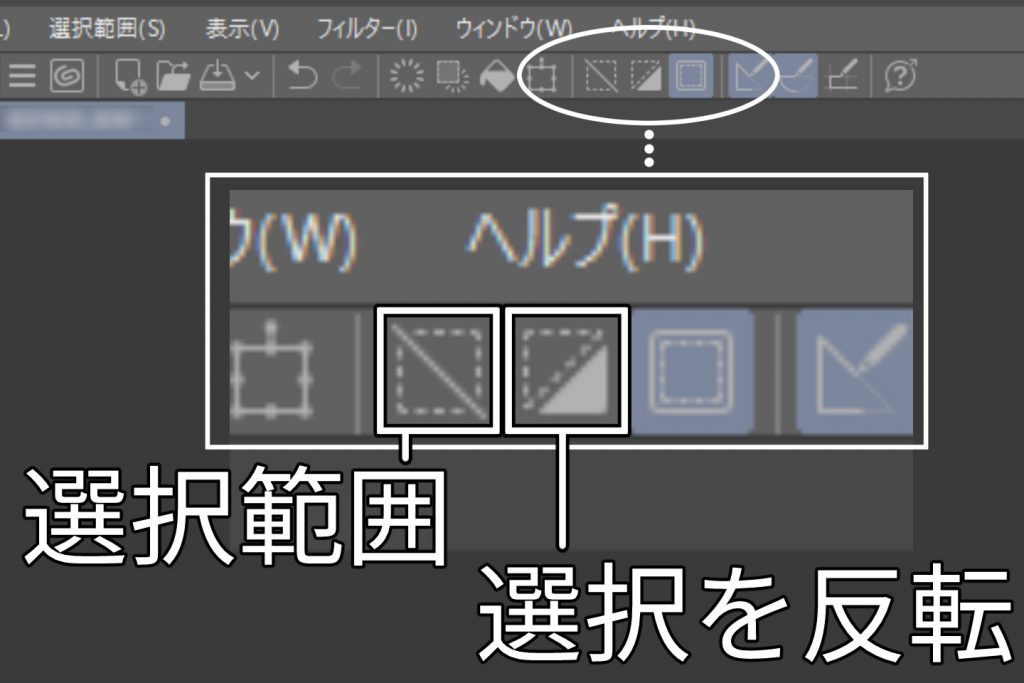
ショートカットキーの厳選 さて、まずは必要なクリスタのショートカットキーを洗い出します。 戻る 進む 保存 コピー ペースト 切り取り すべて選択 選択範囲を反転 選択範囲を解除 選択ペン クイックマスク表示切り替え 手のひら キャンバスの拡大縮小44 選択範囲の反転 選択範囲の反転 コマンドは現在活性化しているレイヤーの選択を反転します。 反転とは、 それまで選択範囲外にあった画像成分が選択範囲に入り、 逆に範囲内の成分が範囲外になることです。 全く選択範囲がないときにこのClip stuio paintのクリスタおすすめショートカットキーのメニュー一覧を知っていますか。そこで本記事では、clip stuio paintのクリスタおすすめショートカットキーのメニュー一覧を紹介してい
Clip Studio Paint イラストを左右対称に加工する方法 One Notes
クリスタ 選択範囲 反転 ショートカット
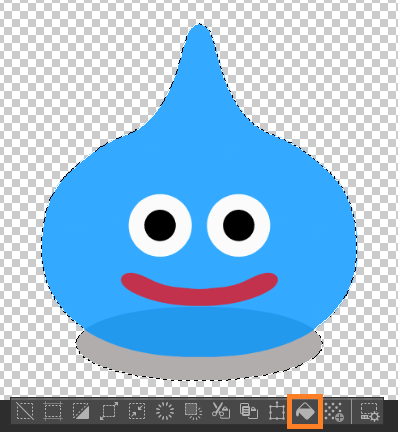
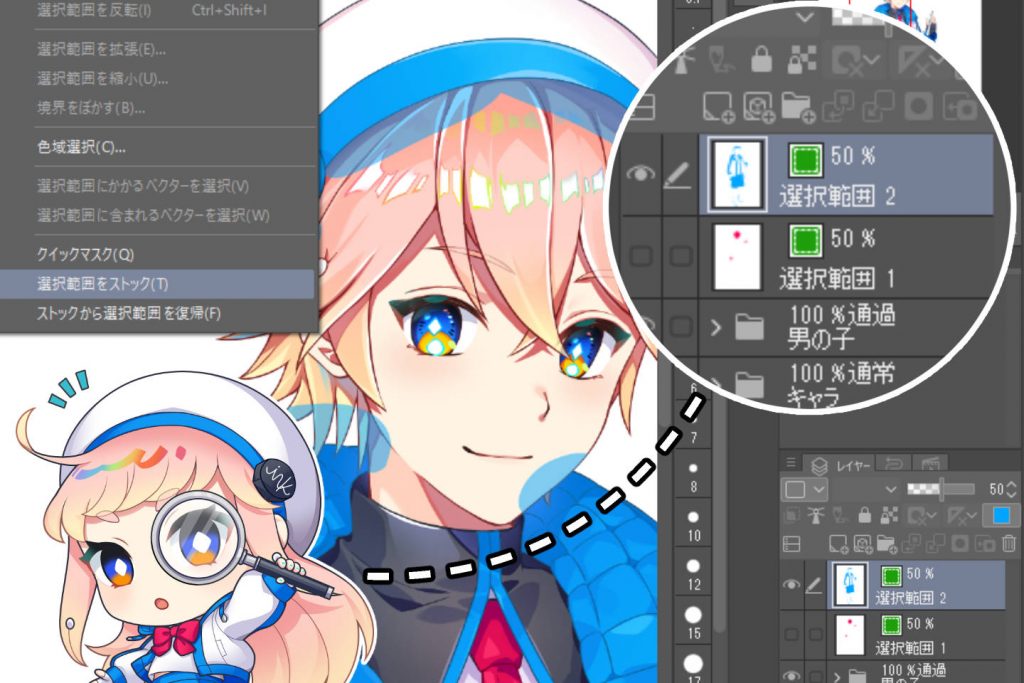
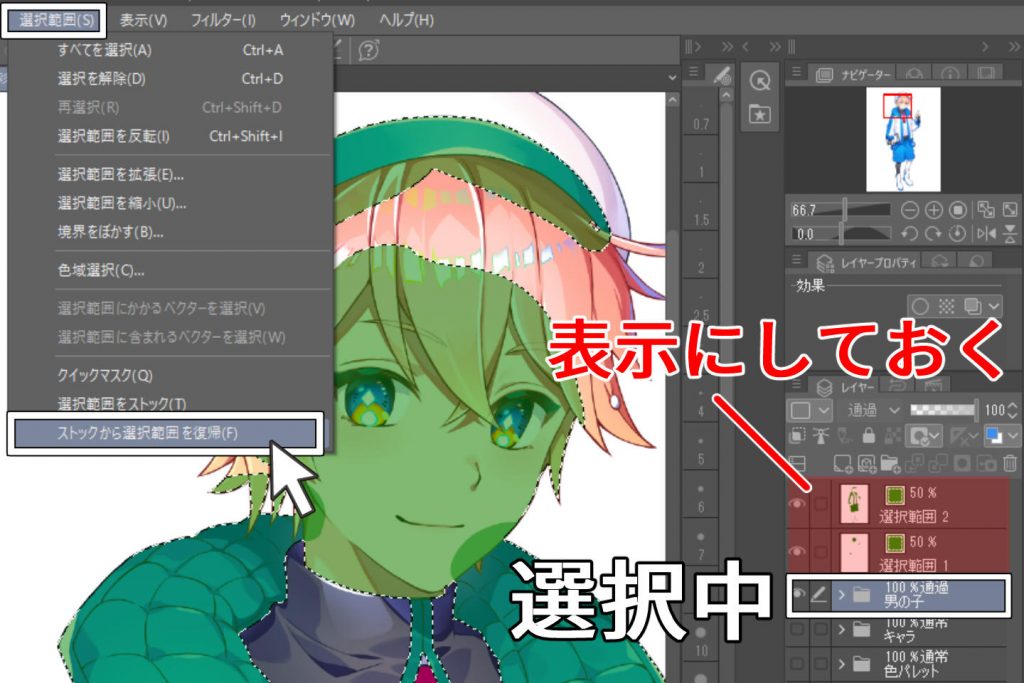
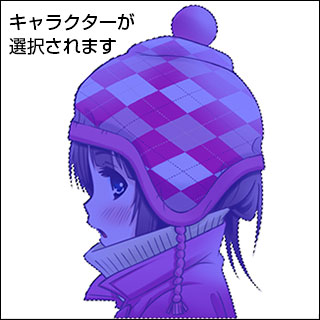
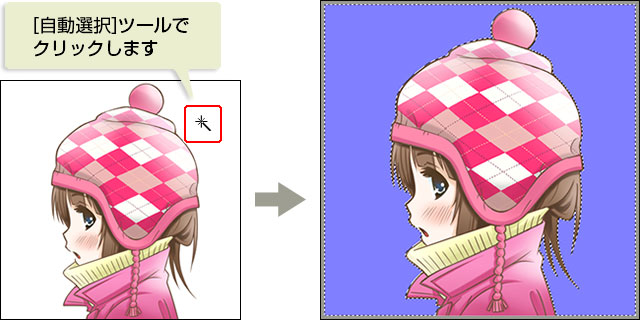
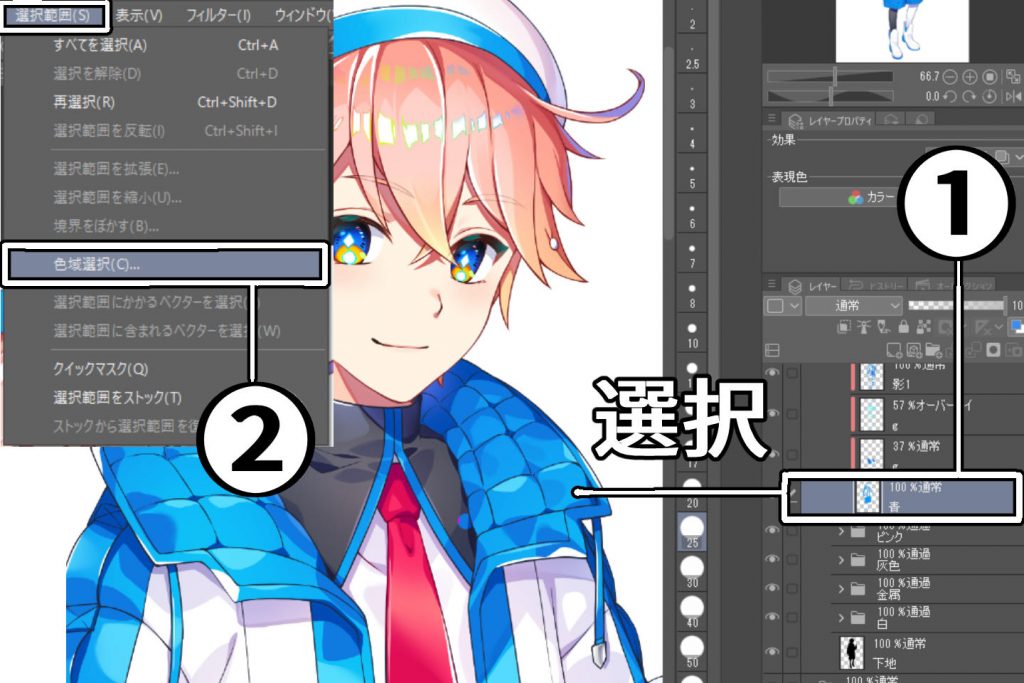
クリスタ 選択範囲 反転 ショートカット-選択範 囲ツールで選択した範囲の、外周に密着した選択範囲を作る。 実線の「黒」の部分にもちょっと赤色が入ってますね・・・ということは、実線部分も選択範囲の一部という事に。 (3 )内部選択 描線で閉じられた透明領域に選択範囲を作る。 選択範囲 とは、イラストや漫画の編集したい部分を指定する範囲のことで、 選択範囲をつくれば、マウスやペン先でドラッグした範囲のみ編集できます。 はみ出さずに絵を描きたい時、部分的に動かしたい時に選択範囲は便利ですね。 クリスタには
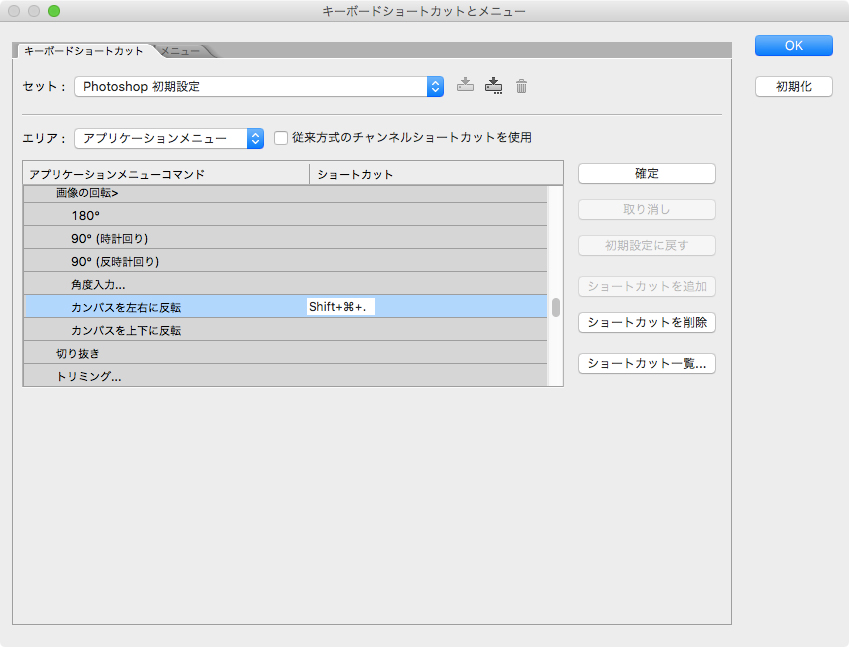


Photoshopで左右反転のショートカットキーを設定する方法
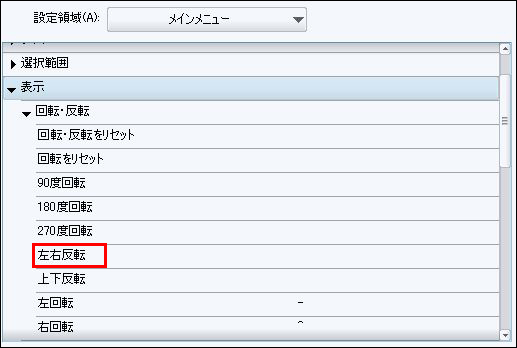
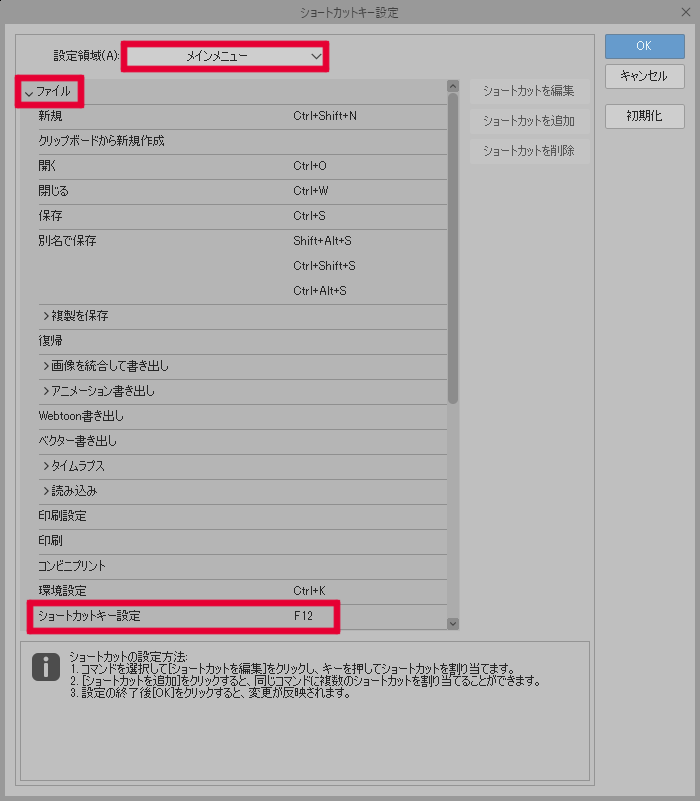
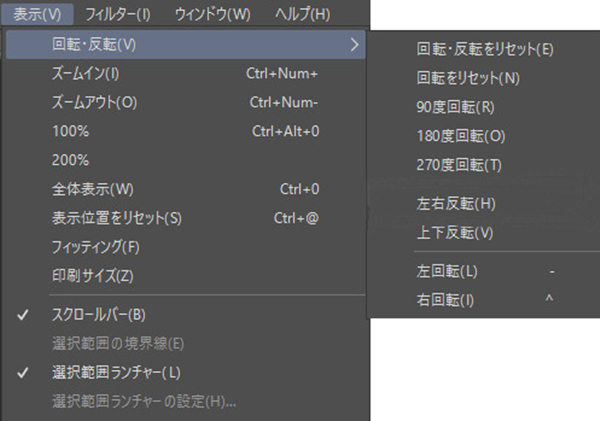
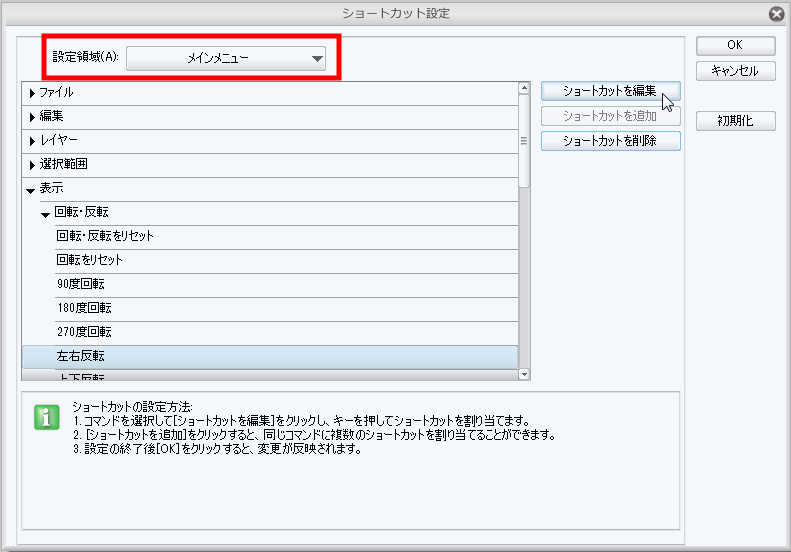
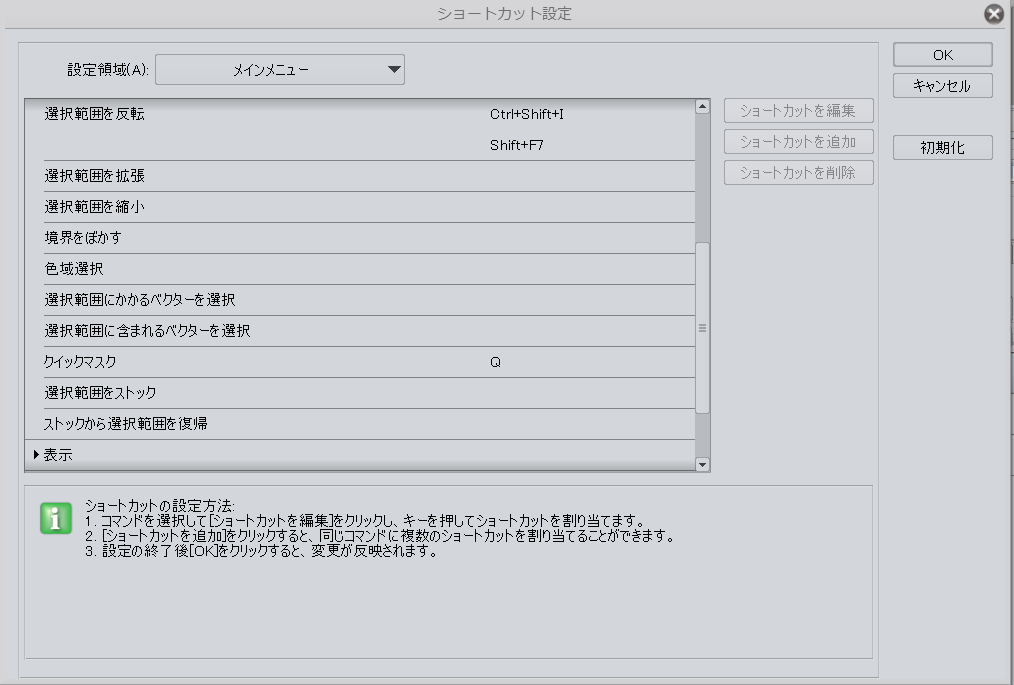
クリスタでショートカット設定をすると非常に便利です。 F3 コピー Ctrl CでもOK F4 ペースト Ctrl VでもOK F5 F6 F7 条件付きで選択範囲反転 Shift F7で選択範囲を反転できる F8 F9 F10 F11 F1 クリスタ(クリップスタジオ)を使ってデジタル絵を描けるようクリスタのショートカットキー 16 / 12 / 03 0919 クリスタ 条件付きで選択範囲反転 Shift F7で選択範囲を反転できる ファイル ⇒ ショートカットの設定方法 設定領域を"メインメニュー"にして、 表示 ⇒ 回転・反転をリセット から設定できます。 最後に いかかでしたでしょうか? とりあえずこれだけ使えれば快適!!と思えるようなものをまとめてみました。
レイヤーマスクを使いこなす1 "選択範囲・マスク #1" by ClipStudioOfficial レイヤー上の画像を、一部非表示にしてマスク(=隠す)できる機能です。 この機能を使用すれば、はみ出しなどの不要な部分を隠すことができるので、楽に彩色することができます。 クリスタでショートカットを設定して作業効率を上げよう! 選択範囲を反転 Ctrl(Command)+Z また、描画部分を範囲選択した後に「選択範囲を拡張」することで、描画部分から少しスペースのある選択範囲を作ることもできます。 選択範囲や塗りつぶしなどのツールも使用可能なので色々と試してみてください。 超効率化クリスタのショートカットキー設定を変更しよう の機能をメインに皆様の創作活動が活発になれるコンテンツ作りに励みたいと思います。クリスタ好き
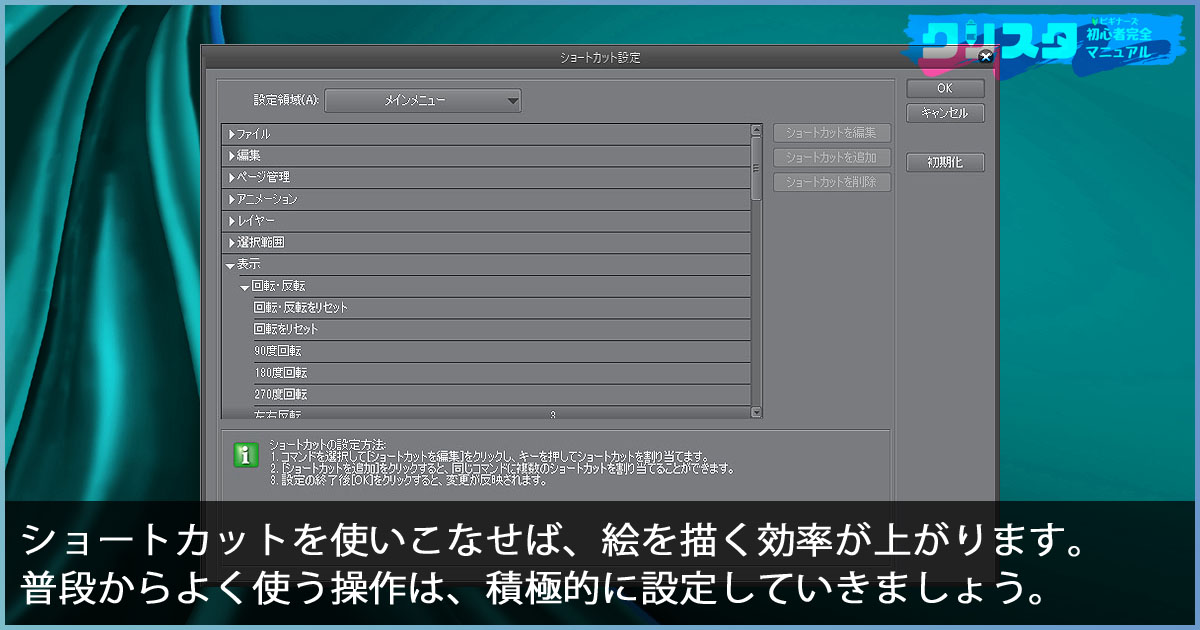
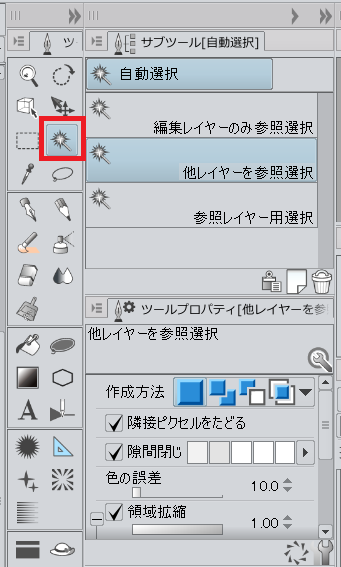
質問ショートカットキーを使ってメインカラーとサブカラーを切り替えたり、透明色と切り替えることはできますか? 回答標準のショートカットキー設定は以下のように割り当てられています。 「メインカラーとサブカラーを切り替え」:Xキー 「描画色と透明色を切り替え」:cキー該当の 投げなわ選択で塗りたい星のある範囲を一気に囲みツールを自動選択に変更します。 そして、ショートカットキー(ctrl)+ (Alt)を同時に押しながら空白部分をクリックします。 そうすると、星部分が一気に選択されます。 そして、一気に塗る事が出来 メインメニュー⇒表示⇒回転・反転⇒「左右反転」 をクリックして選択状態にしてから 「ショートカットを編集」 をクリックし、設定したいショートカットキーをキーボードで押します。 ※よく使う「ブラシ(B)」の隣の「V」が空いていたので、ココ

Clip Studio Paint おすすめショートカット配置一覧 Yukijinet
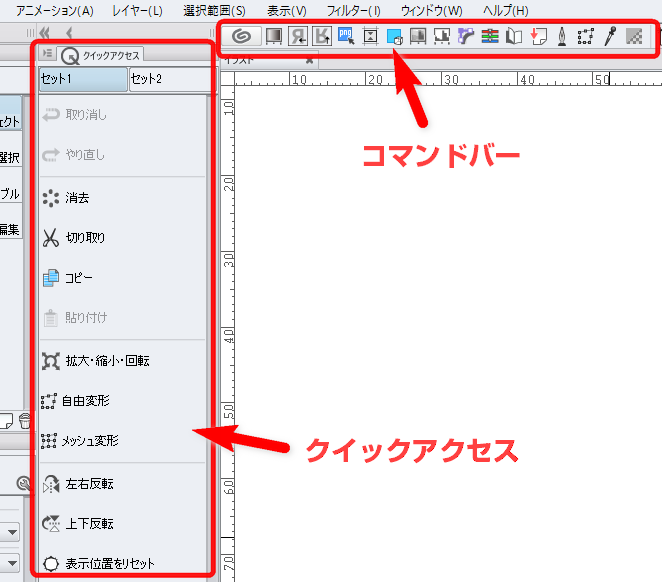
クイックアクセス や コマンドバー をカスタマイズする方法
ショートカット 選択を解除するにはショートカットキーを使うと便利です。 Windows 「Ctrl D」 Mac 「command D」 自動選択ツールで色を塗る基本的な手順とやり方 コンテアニメ工房主催デジ絵ワークショップの様子です クリップスタジオで色を塗る手順はいくつかありますが、 自動選択ツールで塗る範囲を指定してメニューバー-編集-塗りつぶし のも ようこそ! ゆうりです。 Twitter イラスト2年目、絵もクリスタも勉強中です! 今回は イラスト自体を反転させる方法 をご紹介します。 "自体を" と書いているのには理由がありまして、反転には ・イラストそのものを反転させる方法 ・描きやすい
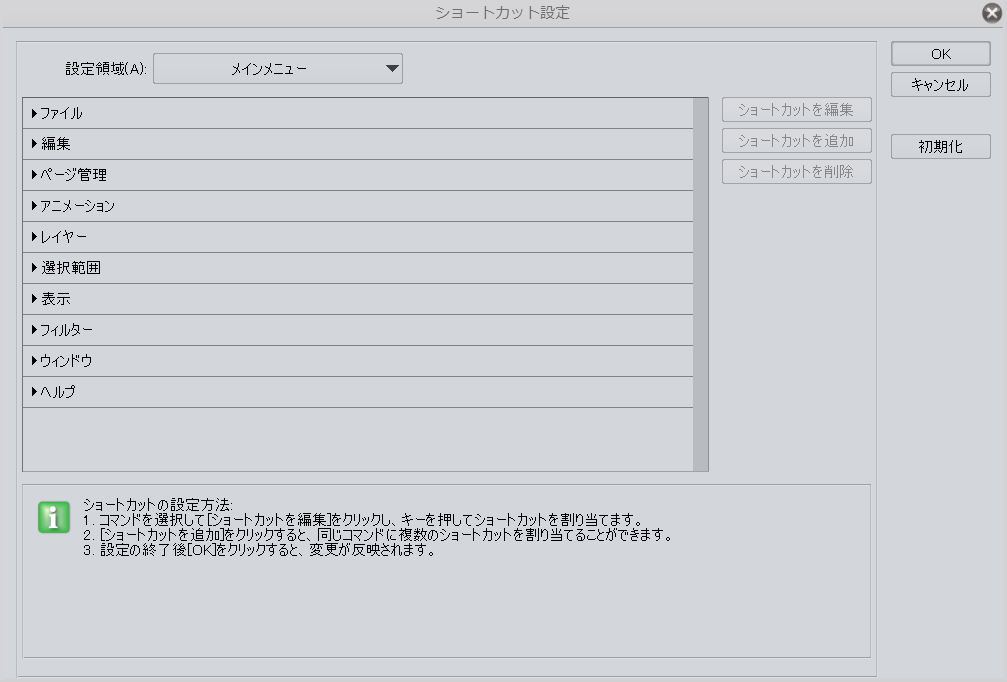
クリスタの便利なショートカットキーまとめ おすすめ 和波の創作活動ブログ Xxfiction
ナビゲーターの左右反転について Clip Studio Paintのみんなに聞いてみよう Clip Studio
クリスタの使い方 21年9月12日 21年12月3日 複数レイヤーで作成したイラストをふちどる場合、 境界効果 が便利です。 ふちどりに複数の色を塗ったり、加工したい場合は 選択範囲をふちどり を使います。 ちとせ 両方のやり方を説明しますね。 この3 コマンドを選択する 編集メニュー→移動と変形を選択して表示されるメニューから、変形させたいコマンドを選択します。 4 移動や変形の設定を行う 画像に赤いガイド線が表示され、移動と変形プロパティダイアログが表示されます。質問全てのレイヤーを反転するのではなく、選択中のレイヤーのみを反転させるにはどうしたらいいでしょうか? 回答編集メニュー→変形→左右反転で、選択中のレイヤーのみを反転させることができます。 1.反転したいレイヤーを選択します。 2.編集メニュー→変形→左右反転を
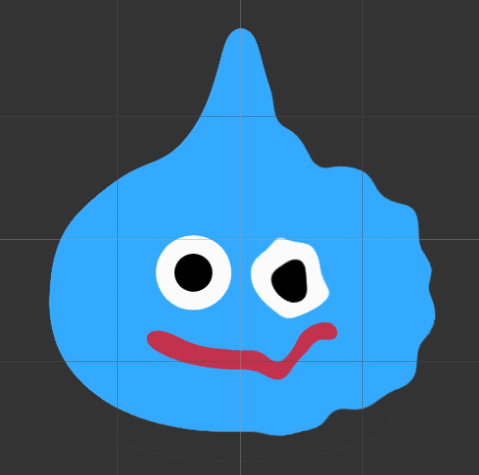
Clip Studio Paint イラストを左右対称に加工する方法 One Notes
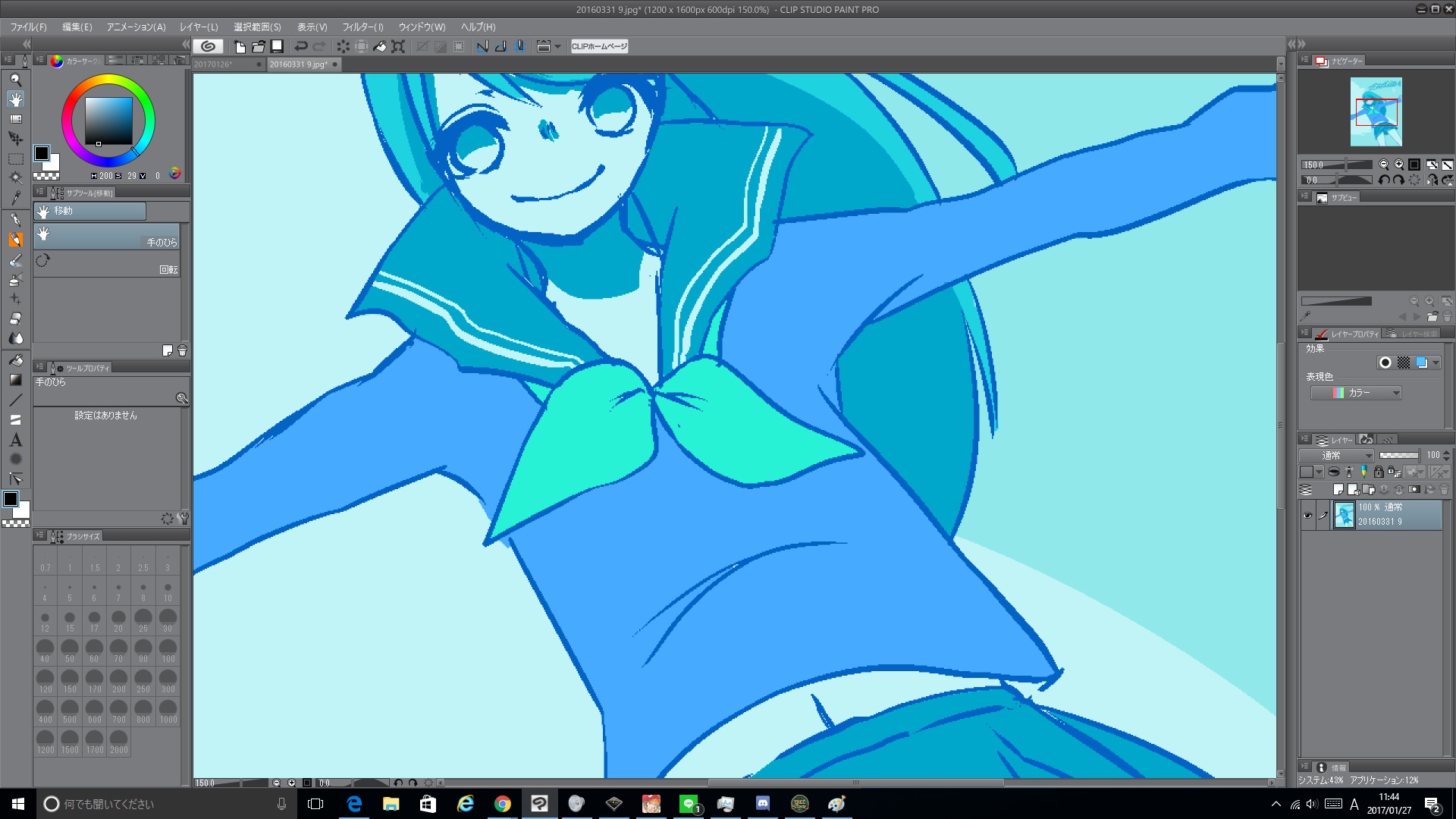
左右反転について Clip Studio Paintのみんなに聞いてみよう Clip Studio
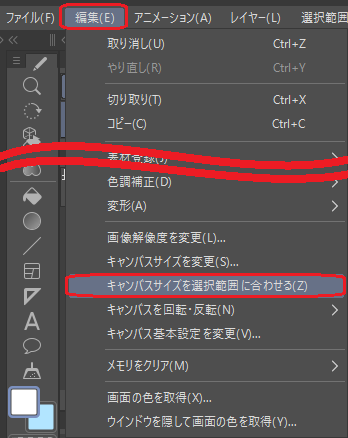
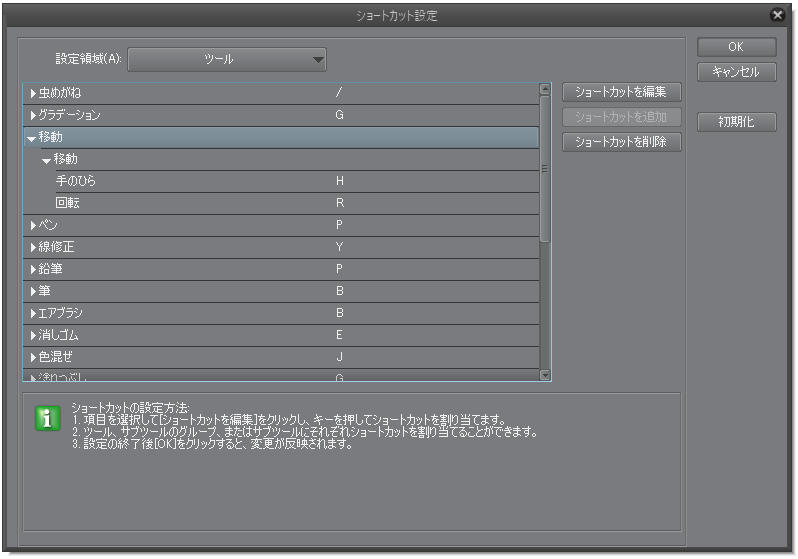
選択範囲を拡張or縮小できます。 編集 変形 拡大・縮小・回転で変形できます。 クイックマスクは解除すると自動的に選択範囲に戻ります。 Photoshopは選択範囲の変形が可能ですよね。 秋空広樹さん、ありがとうございます。 後半のクイックマスク 投げ縄選択 L 投げ縄状で部分的に描画範囲をしぼることができます 自動選択 W 画像内で同じようなカラーが付いている範囲を選択できます 選択ペン S 塗ったところが選択されます(選択解除はCtrl+D) 選択消し Shift S 選択ペンで塗ったところが 1.線画レイヤーの一部分のみを反転させるには、 該当のレイヤーを 選択して頂き、 ツールパレットから矩形選択等の選択ツールを選びます。 2.線画内の反転させたい部分を選択ツールで指定します。 3.選択範囲が決定したら、 編集→ 移動と変形
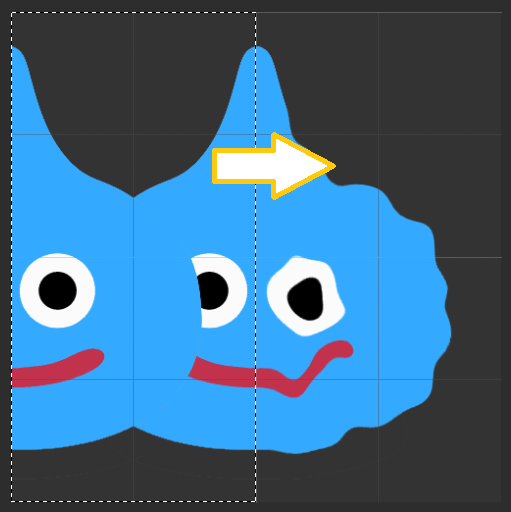
Clip Studio Paint イラストを左右対称に加工する方法 One Notes
クリップスタジオ イラストやその一部を反転させる方法 ゆうりブログ
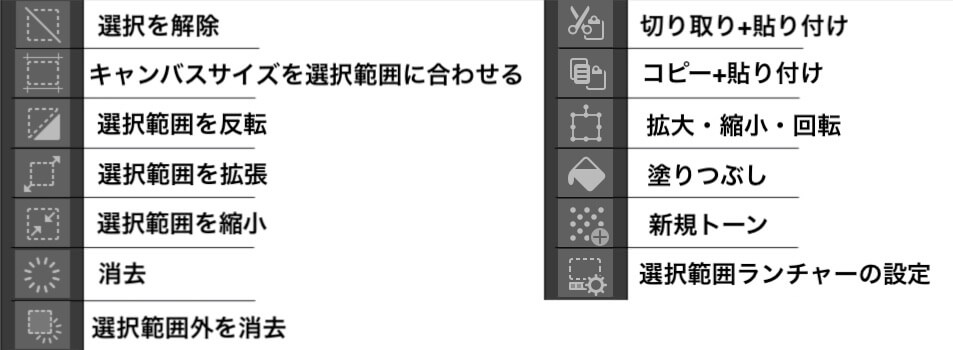
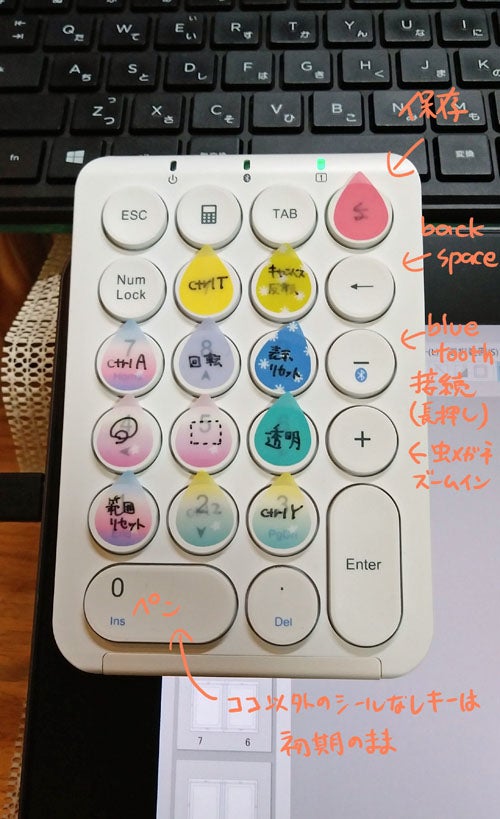
ClipStudioPaint EXのツールバーにある、 ツールバーの『選択範囲を反転』の使い方を教えてください。 投げわ選択で絵を囲むと、ツールバーが出現して、 添付画像の『選択範囲を反転』をクリックしてから次の手順が分かりません。 『選択範囲を反転』をクリックすると、なげわマーク こんにちは、コミックイラストコースの榊です。 今回は知っているとちょっと便利な♪ クリップスタジオでの選択範囲の小技のご紹介です。 ・簡単に線画を作る方法 前回の記事でもご紹介した、先に「塗り」で形を取ってから線画を描く方法ですが、 選択範囲で線画を描くこともできま私が使っている外付けテンキーのクリスタショートカットキー設定の場所一覧です。 メインメニュー>表示>回転・反転>左右反転 メインメニュー>表示>回転・反転>回転・反転をリセット メインメニュー>選択範囲>すべてを選択

Photoshopで左右反転表示のショートカットキーを割り当てる方法 アラフォーからはじめる雑記ブログ
Clip Studio Paint イラストを左右対称に加工する方法 One Notes
ショートカット設定→ 設定領域「メインメニュー」>「 編集」>「 キャンバスを回転・反転」>「左右反転」 クイックマス 描いたところがそのまま選択範囲になります。「clip studio paint」のショートカットキーのおすすめ一覧を紹介します。「clip studio paint」の作業効率アップには、ショートカットキーの活用が欠かせません。ショートカットキーの設定は自分のニーズに合わせて変更できます。ショートカット一覧 clip studio paintの初期設定のショートカット一覧です。 本書では、clip studio paint ver1100に基づいた項目を記載しております。
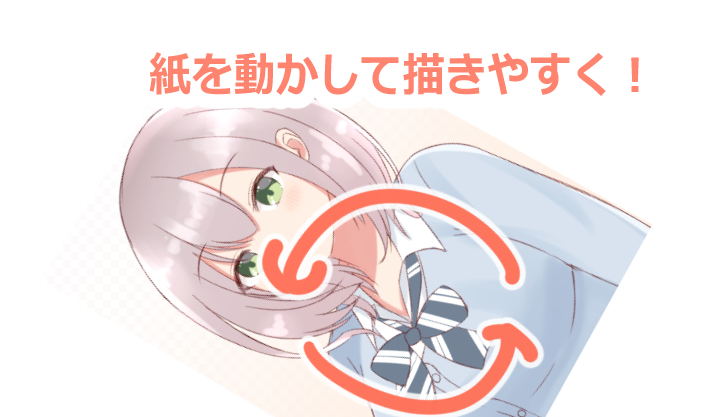
クリップスタジオ 紙を回転 拡大縮小して描きやすくする方法 ショートカットも解説 ゆうりブログ
1
というショートカットだけをこの記事で紹介したいと思います。 ちなみに僕はショートカットをデフォルトからいじってないのでクリスタを使ってるあなたにもちゃんと使えると思います。 超絶使えるやつは こんな風に赤と黄色にマーカーします 選択範囲の解除(Ctrl D) 範囲選択してコピーしたあと、選択範囲を解除するのもショートカットキーで出来ます。 表示設定系 手のひら(Space ドラッグ) 私の場合はペンのキーを押しながら使うことが多いです。 ※Shiftドラッグと誤って書いてました。
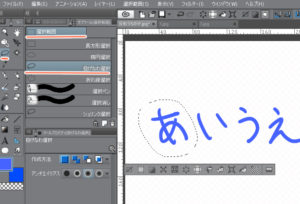
クリップスタジオ イラストやその一部を反転させる方法 ゆうりブログ
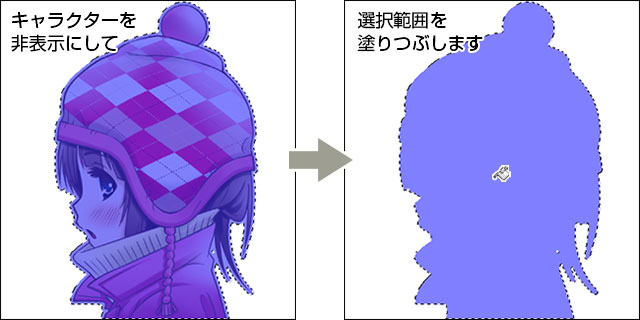
デジタルイラストtips キャラクターを目立たせる 選択範囲でフチ取り イラスト マンガ描き方ナビ

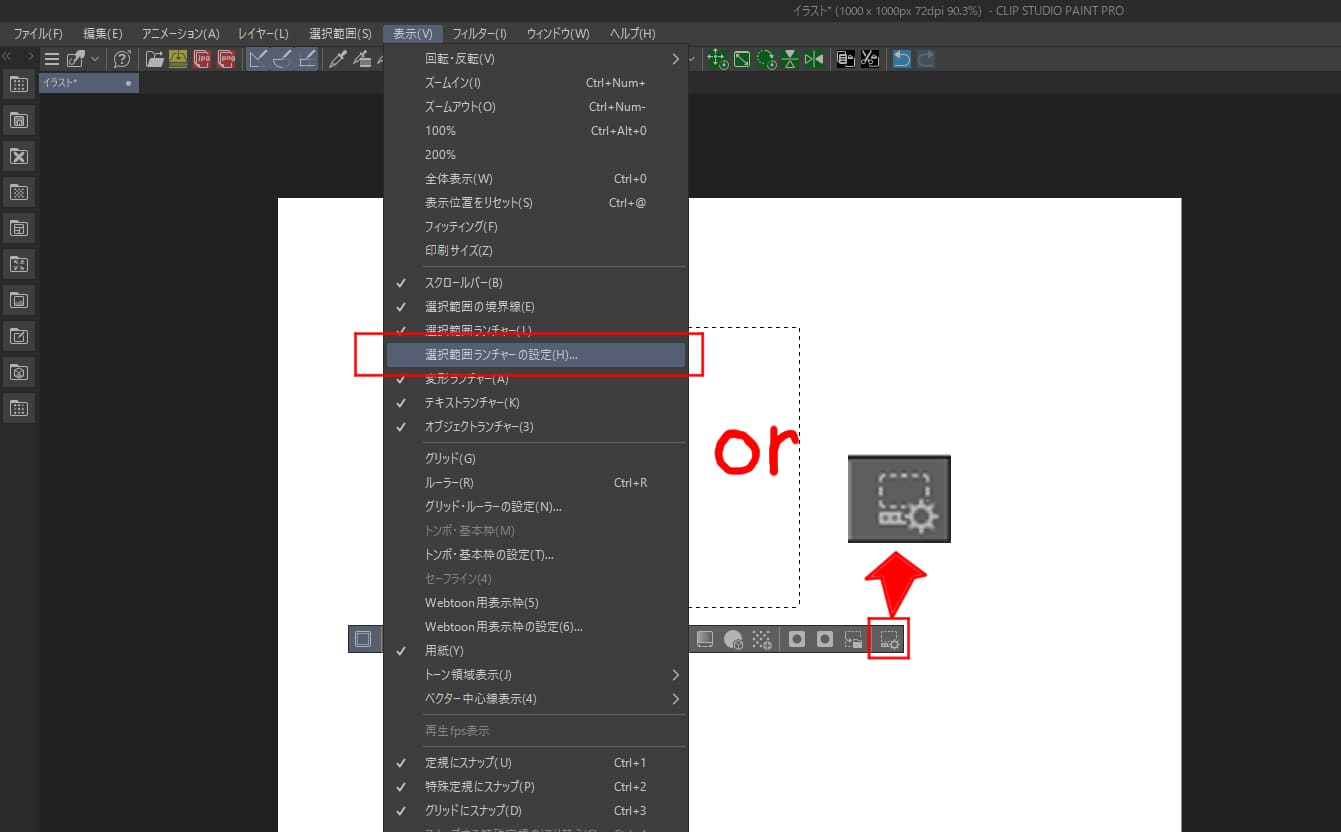
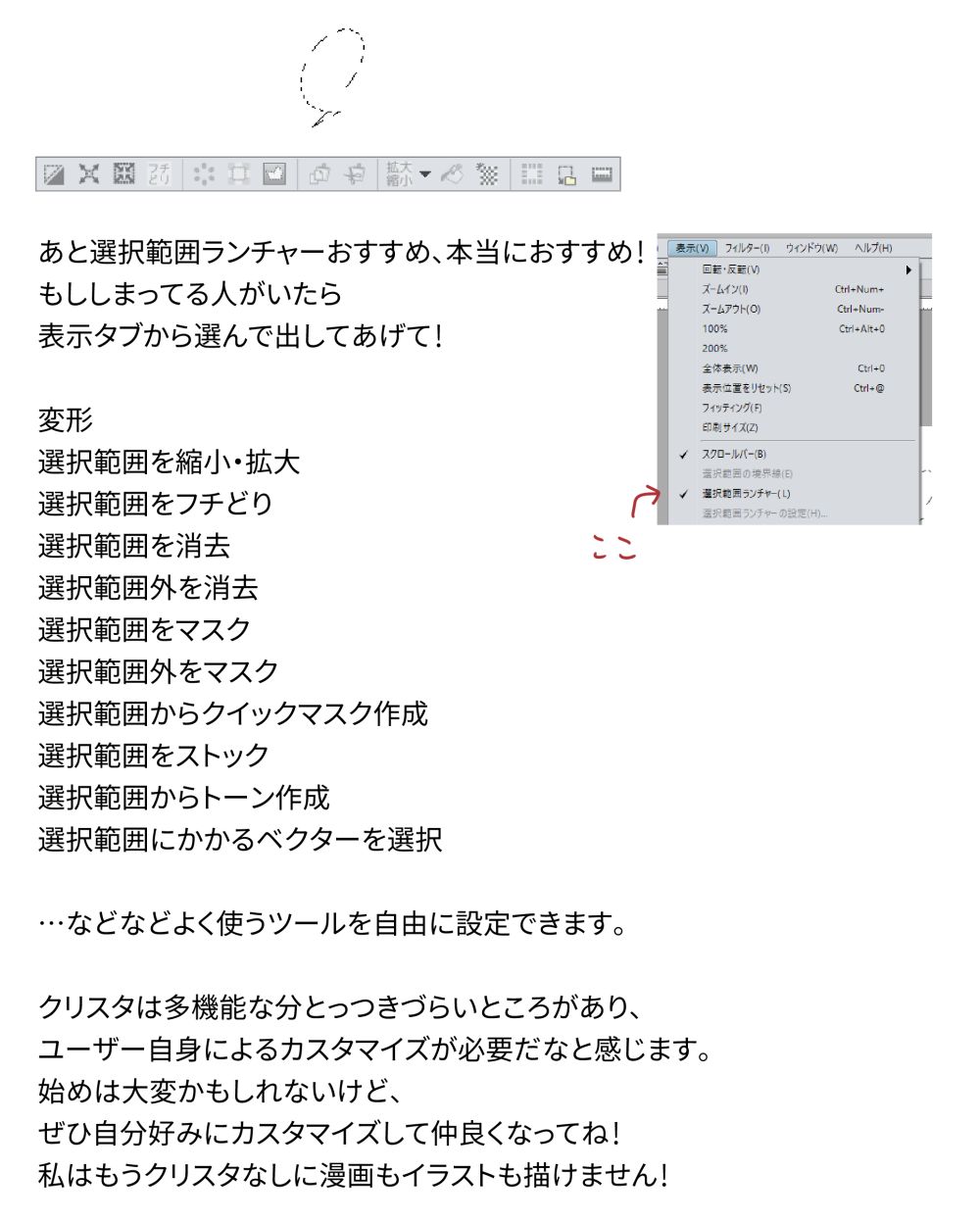
Clip Studio Paint 選択範囲使用時に表示されるメニュー 選択範囲ランチャー を消す方法 眠いけど頑張る
クリスタ 選択範囲 自動選択 クイックマスクの使い方 便利機能 和波の創作活動ブログ Xxfiction
Clip Studio Paint シルエットを作成する方法 One Notes

クリスタスポイトツール使い方 あらゆるところから色は取れる コンテアニメ工房 使い方 クリスタ 使い方 クリップスタジオ
クリップスタジオのショートカットキー設定の使い方 変更方法を覚えよう コンテアニメ工房
クリスタ 初心者が最初に設定すべきショートカットキー 3選 第五の陣
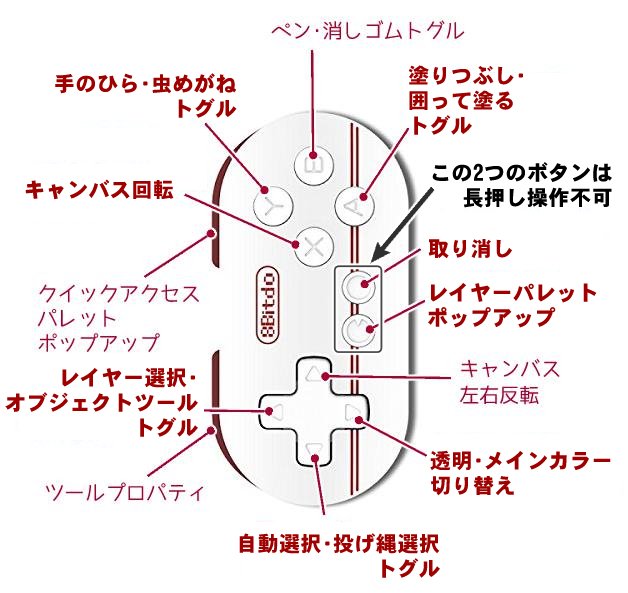
Ipad版クリスタ Clip Studio Paint I の話題 Twitter

クリスタでショートカットを設定して作業効率を上げよう 山本電卓のマンガweb

Clip Studio ショートカットキーの設定 ゆるっと工房
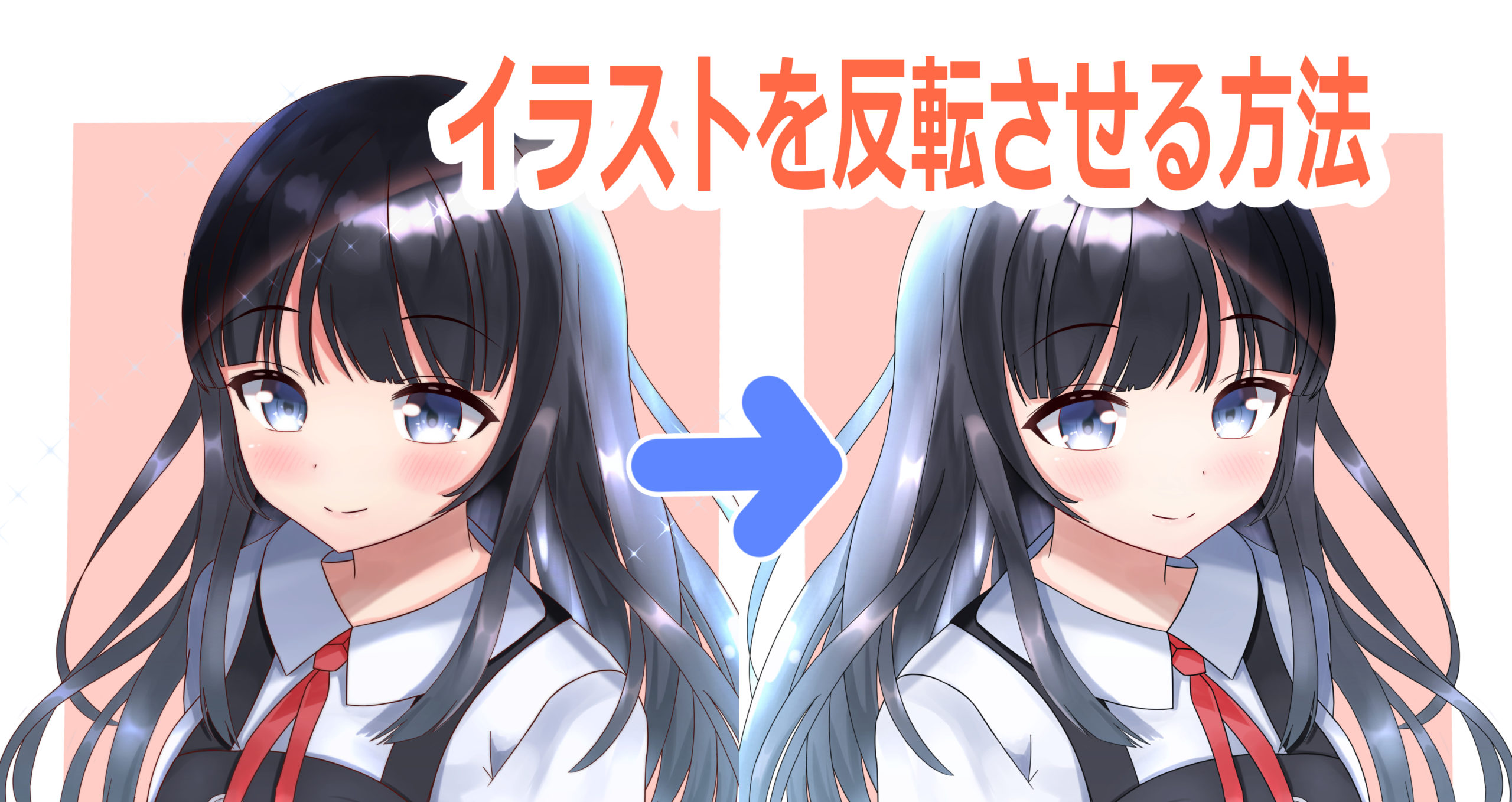
クリップスタジオ イラストやその一部を反転させる方法 ゆうりブログ
1
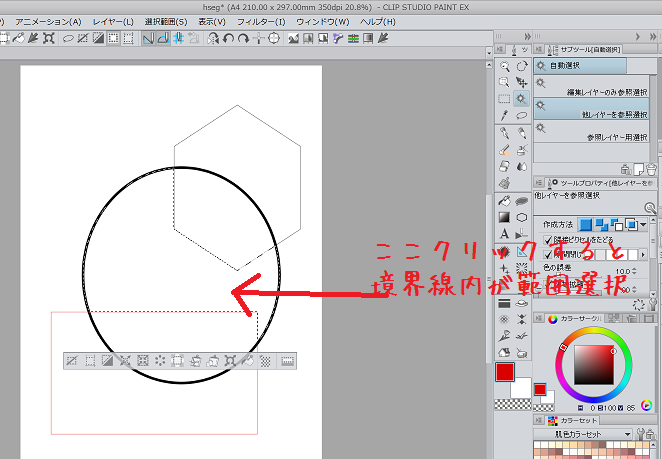
クリスタ 選択範囲 自動選択 クイックマスクの使い方 便利機能 和波の創作活動ブログ Xxfiction
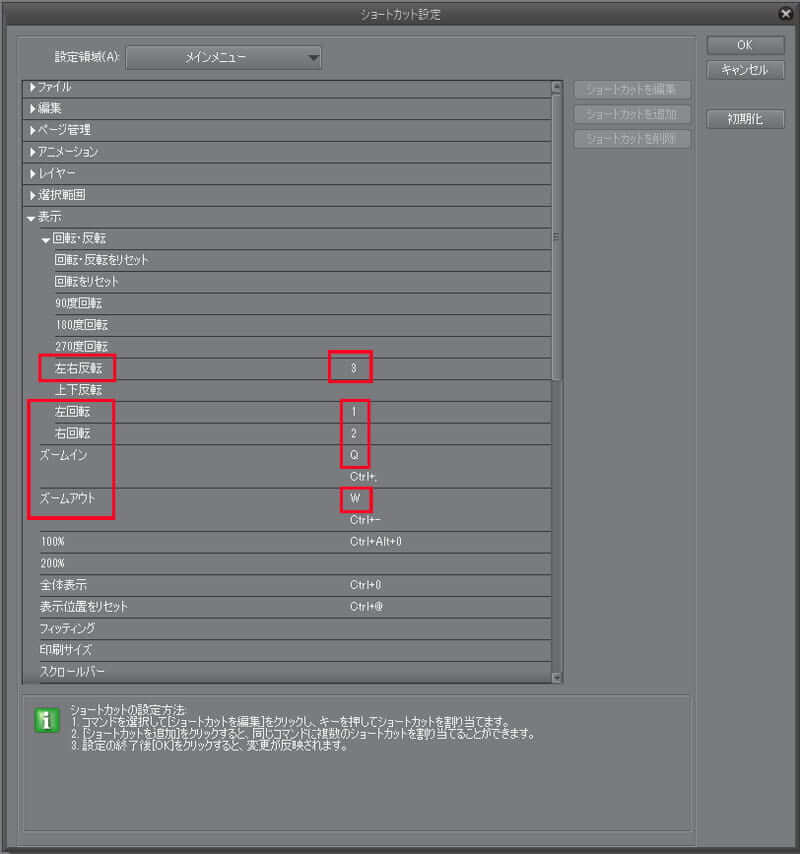
クリップスタジオのショートカットキー設定の使い方 変更方法を覚えよう コンテアニメ工房

将来的にもpc絵を描いていきたいなら 必ず勉強した方がいいショートカット 絵心浪漫
クリスタで画像の切り抜き トリミング をする方法 Ay3の6畳細長部屋
Clip Studio Paintとphotoshopは操作方法そっくりで連携がいい Tomorrow Llife トゥモローライフ
クリスタ 初心者が最初に設定すべきショートカットキー 3選 第五の陣
クリスタの選択範囲を使いこなそう 選択範囲の基本から応用まで イラスト 漫画 マンガ 教室 Egaco エガコ
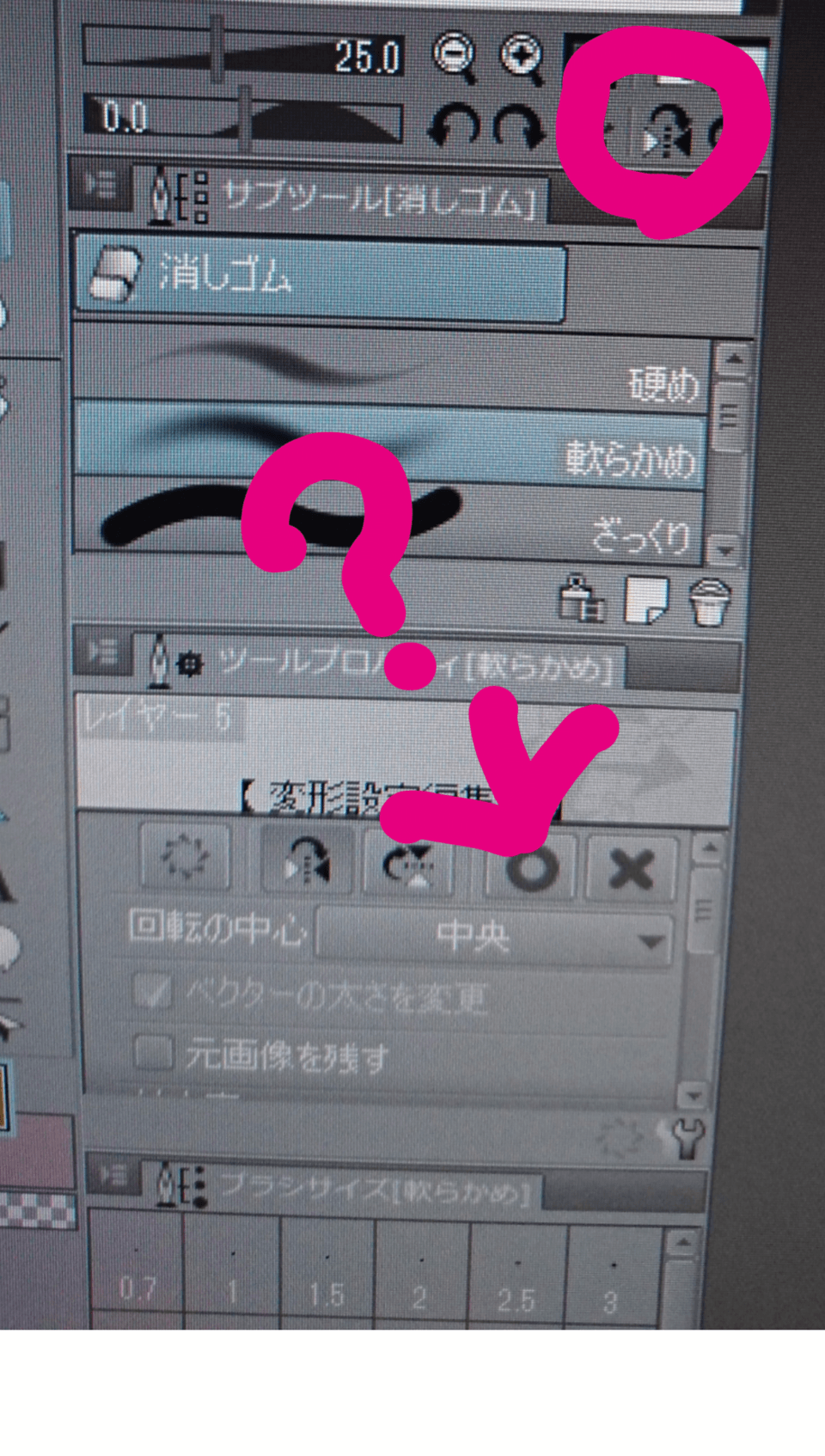
左右反転のショートカット Clip Studio Ask

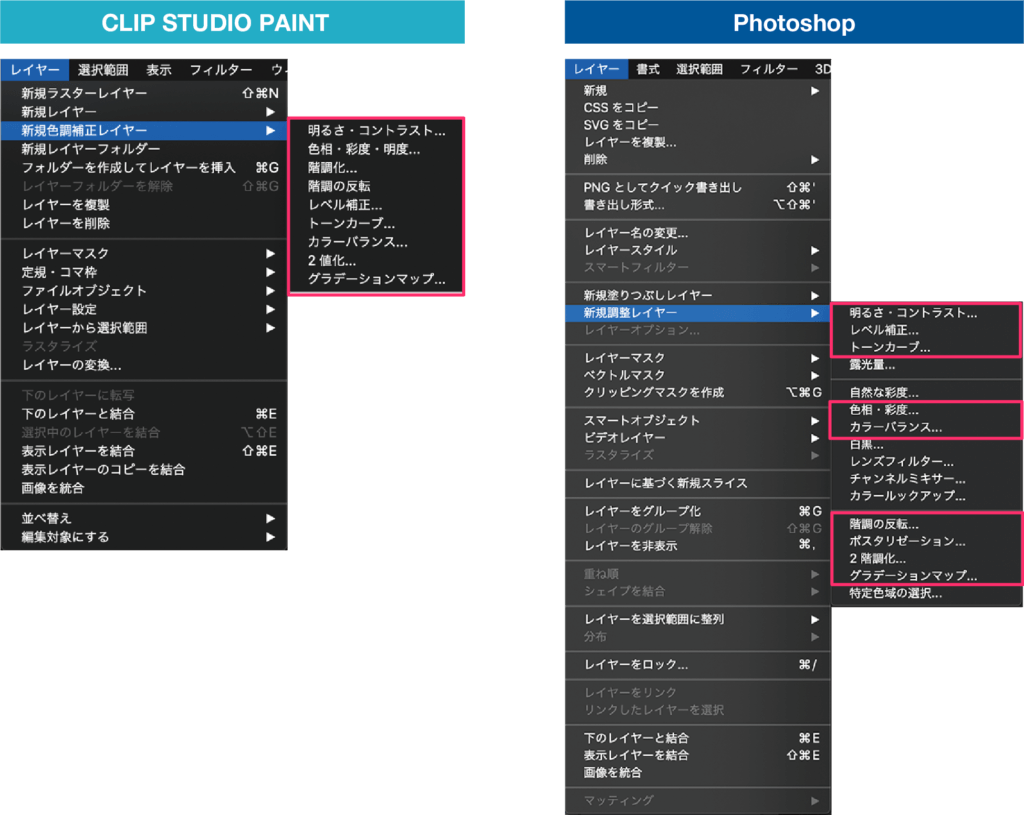
Clip Studio できるだけphotoshopと同じショートカットにする設定方法 Cgメソッド
Photoshopで左右反転のショートカットキーを設定する方法
クリスタの便利なショートカットキーまとめ おすすめ 和波の創作活動ブログ Xxfiction

設定 把握しておくと便利ショートカット クリスタ 自分のための漫画メモ
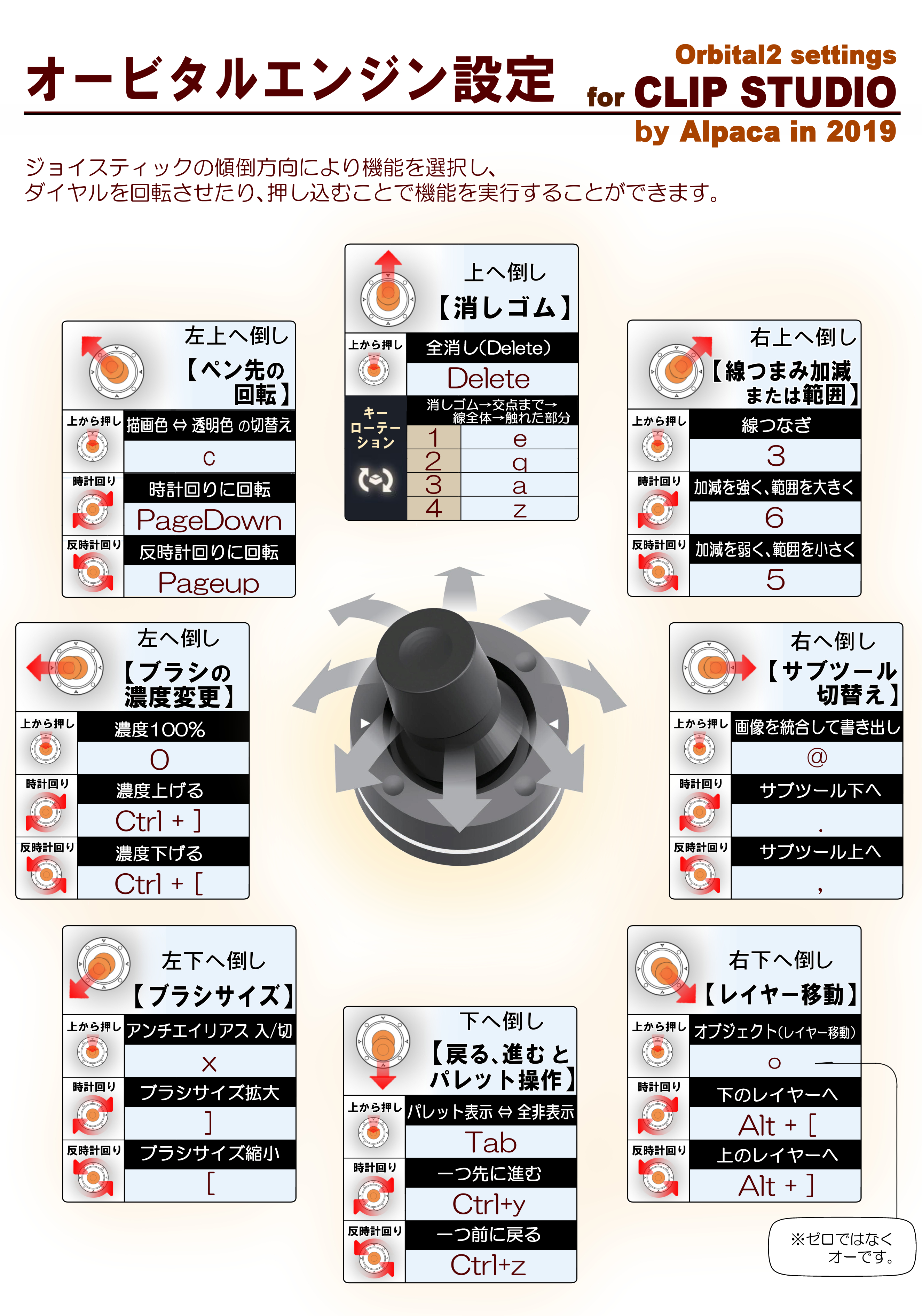
Orbital2 オービタル2 のクリップスタジオ用設定 By アルパカ Pc選びのコツ
1

設定 把握しておくと便利ショートカット クリスタ 自分のための漫画メモ

意外としらないクリスタのalt Option キーの使い方 山本電卓のマンガweb
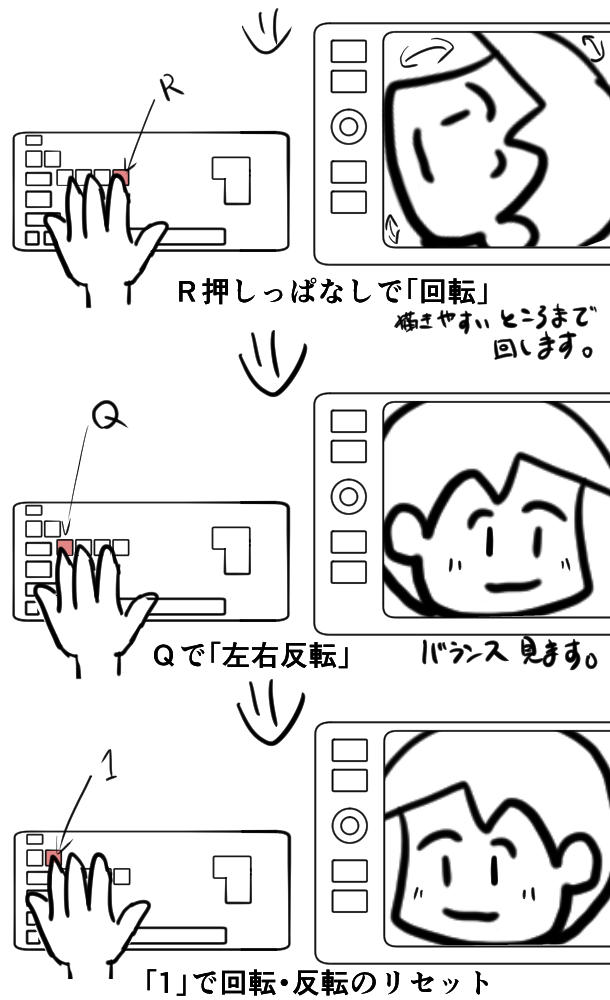
Clip Studio Paint Exで僕がよく使うショートカットキー カスタマイズあり Clip Studioと液晶タブレット買ったけど使いこなせるのかこれ
クリスタ 初心者が最初に設定すべきショートカットキー 3選 第五の陣
クリスタの選択範囲を使いこなそう 選択範囲の基本から応用まで イラスト 漫画 マンガ 教室 Egaco エガコ

クリスタ ペン入れでよく使う3つの機能 左右反転 回転 取り消し のんかつ
Clip Studio Paint Exで僕がよく使うショートカットキー カスタマイズあり Clip Studioと液晶タブレット買ったけど使いこなせるのかこれ
デジタルイラストtips キャラクターを目立たせる 選択範囲でフチ取り イラスト マンガ描き方ナビ

イラストメイキング 15年 Clip Studio編

クリスタなら絵 イラストをこれだけ自在に変形できる 山本電卓のマンガweb

クリスタの画面回転と回転リセットのショートカット ジブンタイムス
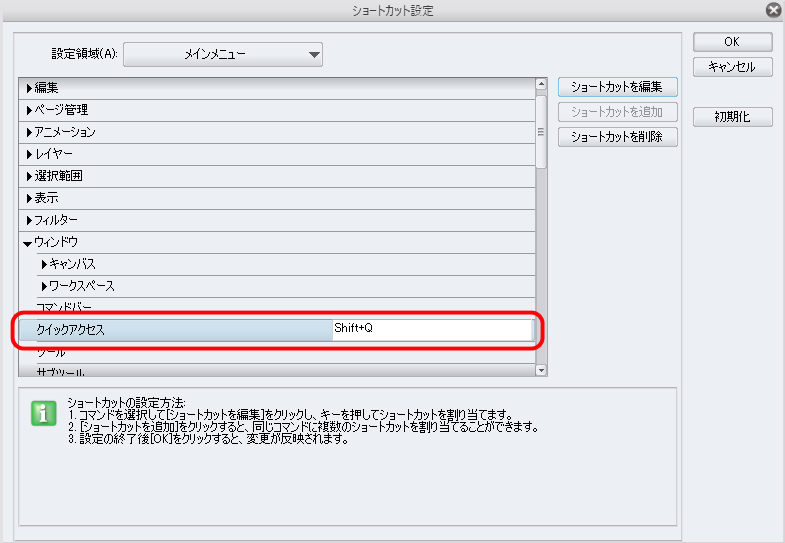
クイックアクセス や コマンドバー をカスタマイズする方法

設定 把握しておくと便利ショートカット クリスタ 自分のための漫画メモ
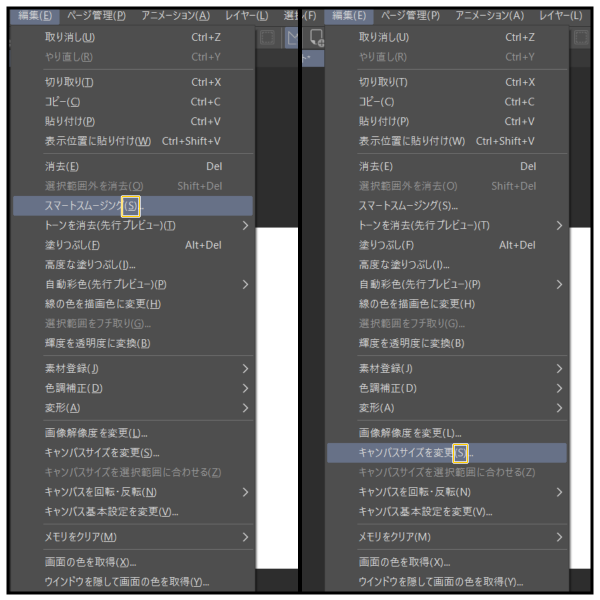
意外としらないクリスタのalt Option キーの使い方 山本電卓のマンガweb
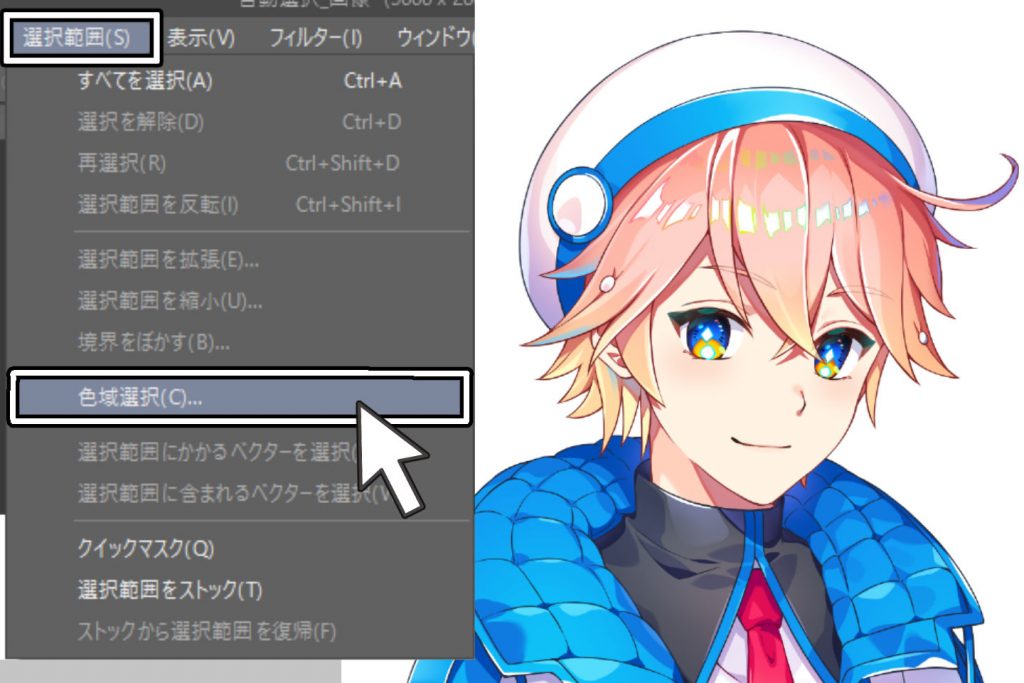
クリスタの選択範囲を使いこなそう 選択範囲の基本から応用まで イラスト 漫画 マンガ 教室 Egaco エガコ
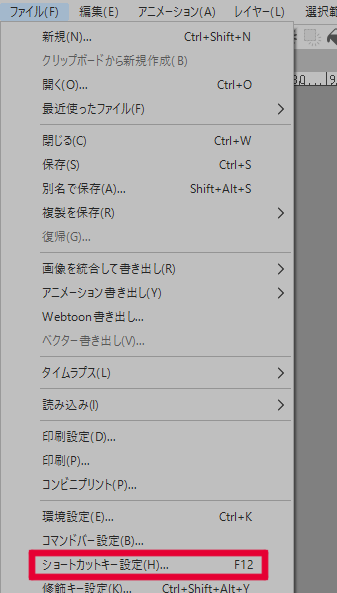
クリスタ 初心者が最初に設定すべきショートカットキー 3選 第五の陣

Clip Studio で作業効率を考える No3 編集範囲ランチャー編 イラストやマンガを描くための何か

Clip Studio Paint Pro 選択範囲の点線 境界線 を非表示 眠いけど頑張る
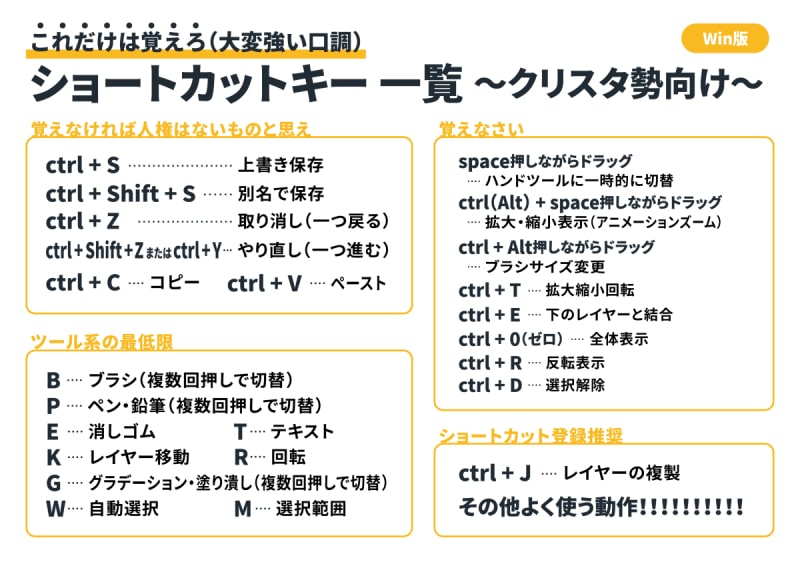
クリスタ ショートカットキーで効率化 Win版 Mac版で使える一覧です お絵かき図鑑

Clip Studio コマンドバーの編集のススメ おすすめブログ
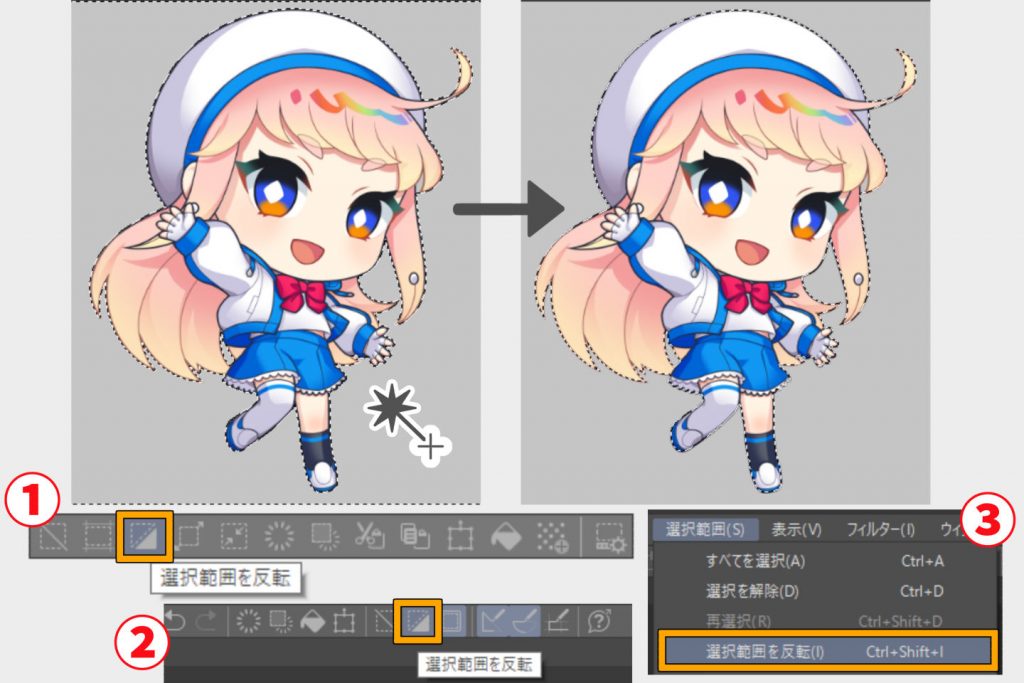
クリスタの選択範囲を使いこなそう 選択範囲の基本から応用まで イラスト 漫画 マンガ 教室 Egaco エガコ
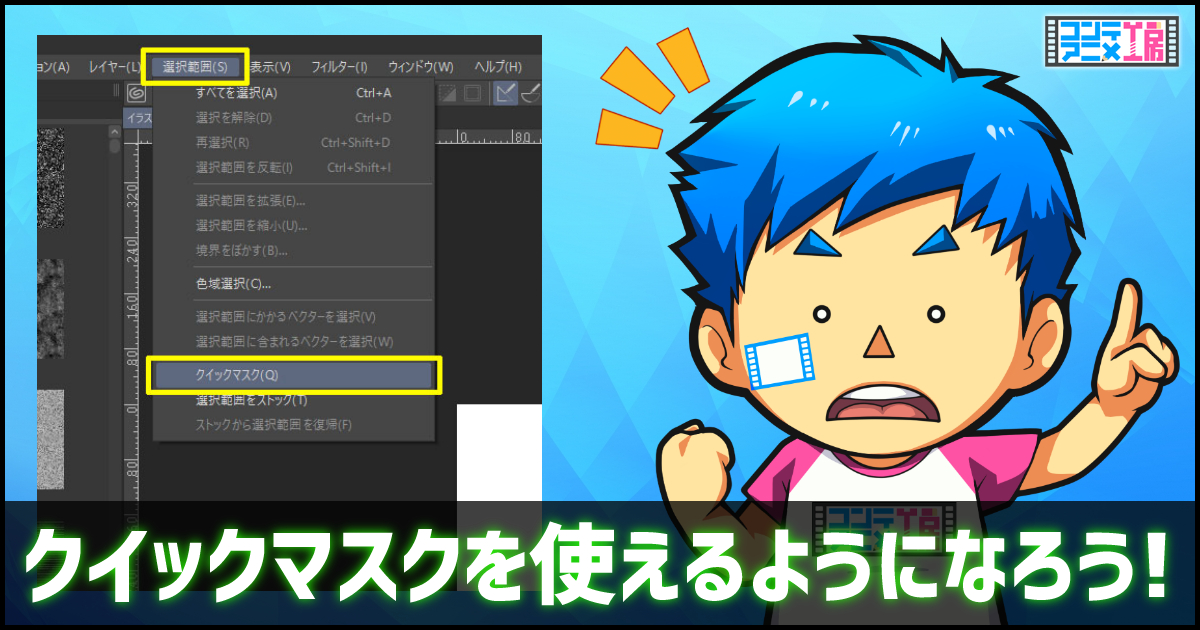
クリップスタジオクイックマスク使い方 選択範囲が自由に作れるやり方とは コンテアニメ工房
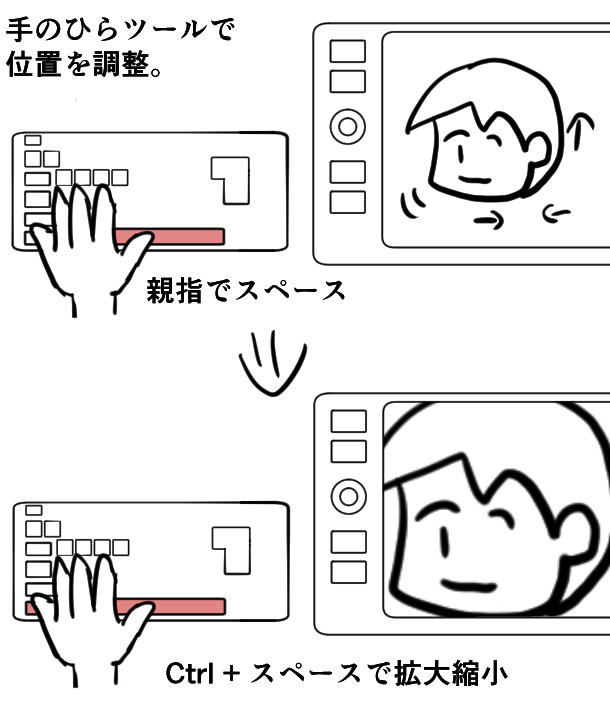
Clip Studio Paint Exで僕がよく使うショートカットキー カスタマイズあり Clip Studioと液晶タブレット買ったけど使いこなせるのかこれ

3つある 左右反転 を理解しよう イラストtips集 アルパカ学園

初心基本編 クリスタ講師がまとめるショートカット 修飾キー 随時更新 Togetter
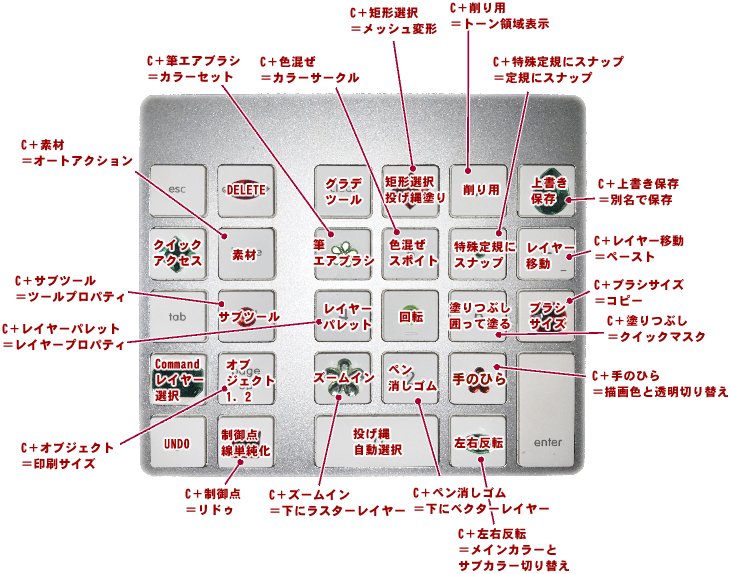
摩耶薫子 Ipadのショートカットキー設定 だいぶ変更して今こんな感じです Esc Tab Enter のキーには ショートカットは当てられないんですが まだ Command キーとの組み合わせであと5個くらいキーが空いてるので 使いながら良さそうな設定を追加し

クリスタ講座 とっても便利 選択範囲ランチャー の使い方 Clipstudio およよちゃん Youtube

クリスタ 選択範囲ランチャーの編集方法 表示 非表示の切り替えやカスタマイズを解説 キョウトキノート

設定 把握しておくと便利ショートカット クリスタ 自分のための漫画メモ
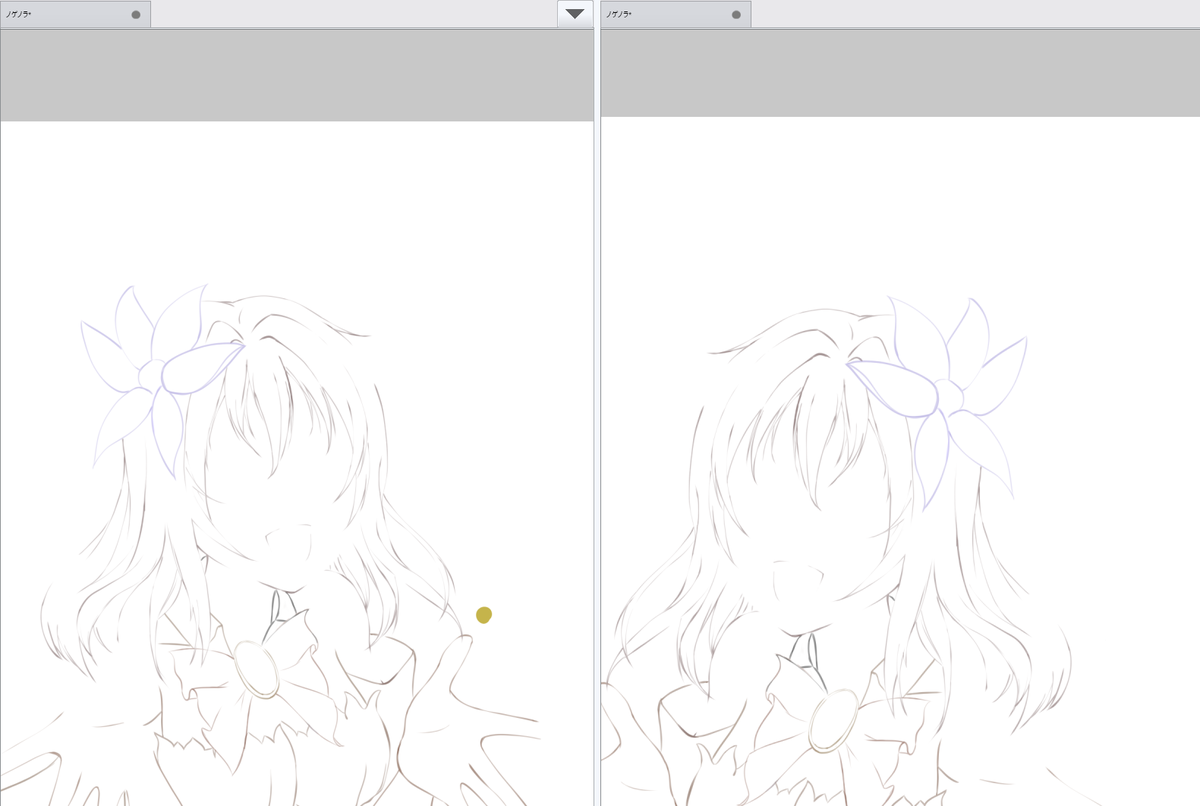
クリスタ使い方講座no 001 反転 回転 イラストレーターになるまでやってきたことメモ
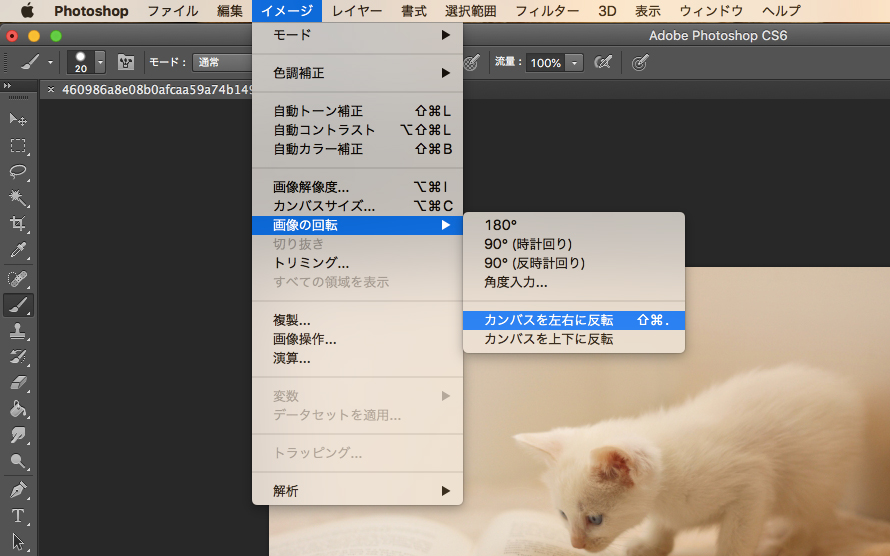
Photoshopで左右反転のショートカットキーを設定する方法
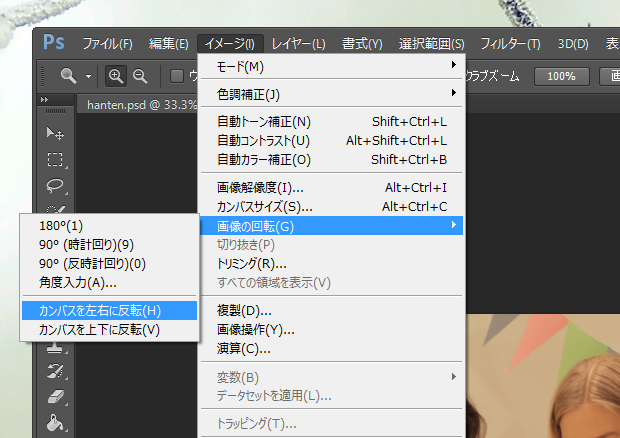
Photoshopで画像を左右反転にする方法 初心者向け Techacademyマガジン

クリスタ 選択範囲ランチャーの編集方法 表示 非表示の切り替えやカスタマイズを解説 キョウトキノート
クリスタ 選択範囲 自動選択 クイックマスクの使い方 便利機能 和波の創作活動ブログ Xxfiction
デジタルイラストtips キャラクターを目立たせる 選択範囲でフチ取り イラスト マンガ描き方ナビ
水面に鏡面反射したような画像をクリスタで作る Clip Studio のん屋の生活
クリスタ 選択範囲ランチャーの編集方法 表示 非表示の切り替えやカスタマイズを解説 キョウトキノート
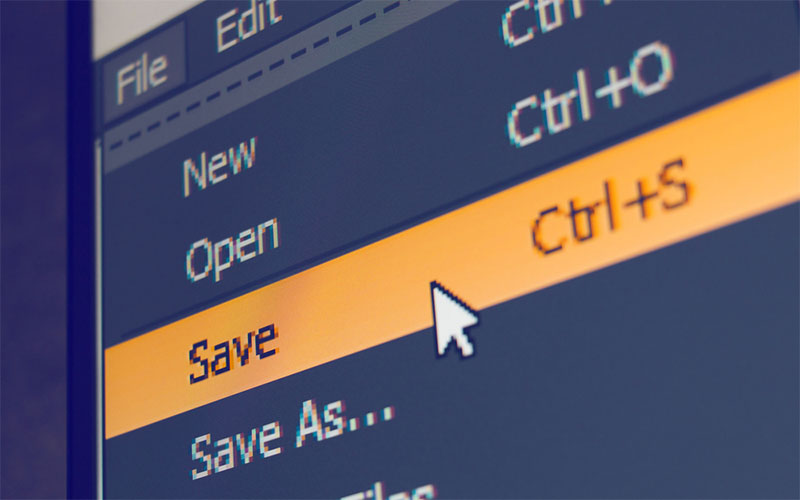
Clip Studio Paint 使えばグッと効率アップ ショートカットキー3選 絵師ノート
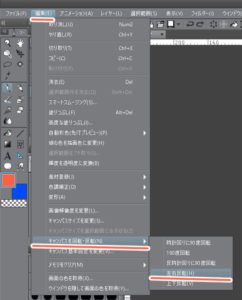
クリップスタジオ イラストやその一部を反転させる方法 ゆうりブログ
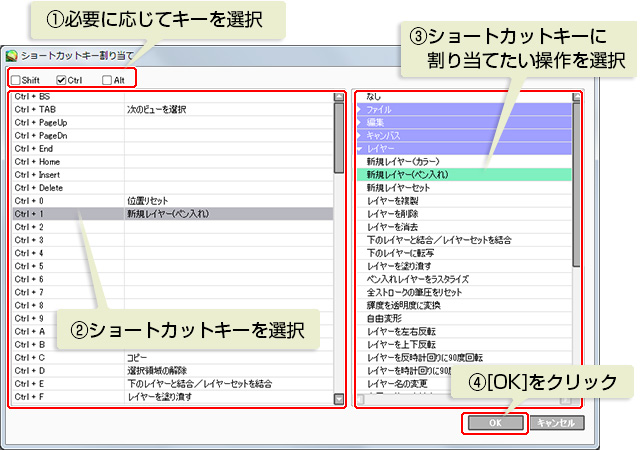
パソコンでお絵描きするなら ショートカットキーを活用しよう イラスト マンガ描き方ナビ
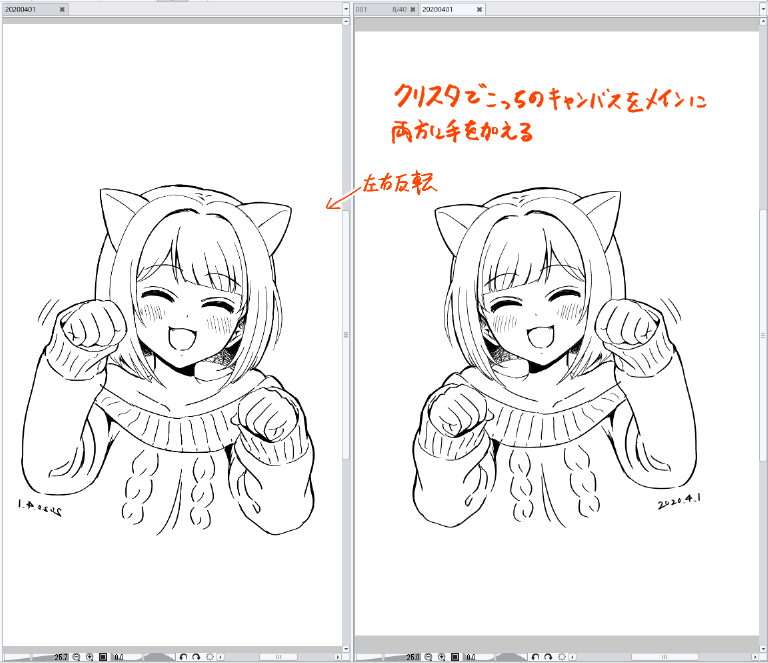
森山慎 鍋に弾丸を受けながら 作画 1巻1月8日発売 今まで絵を描いて左右反転チェックしては精神に甚大なダメージを受け続けてきたんですけど 実は最近 ダメージを8割減することに成功したんですよ 左右反転したキャンバスを一緒に表示しつつ 右に手
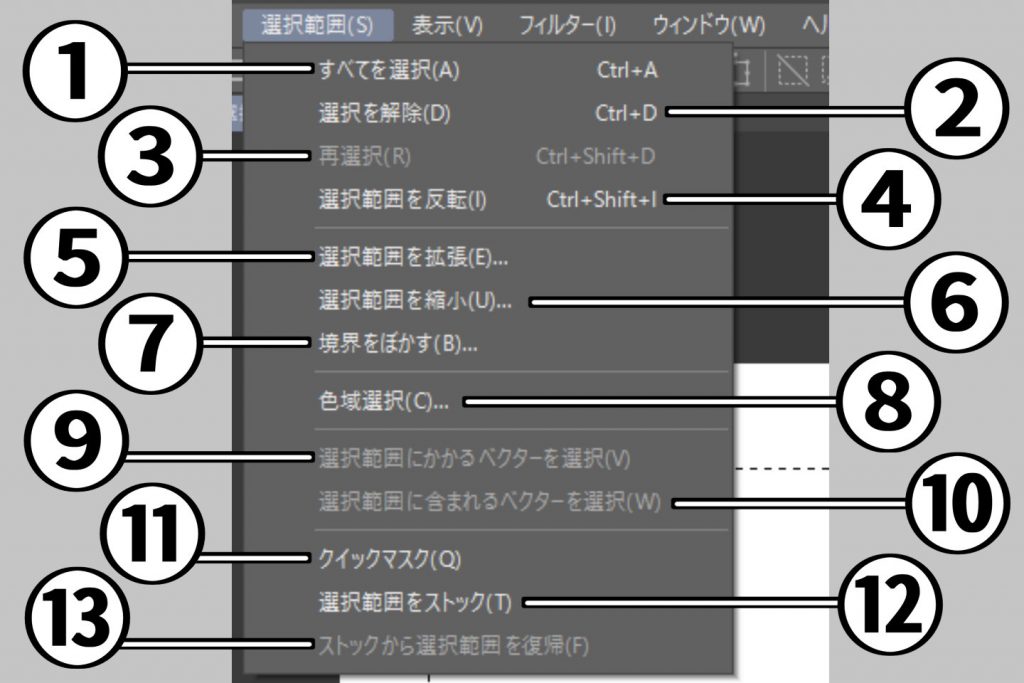
クリスタの選択範囲を使いこなそう 選択範囲の基本から応用まで イラスト 漫画 マンガ 教室 Egaco エガコ
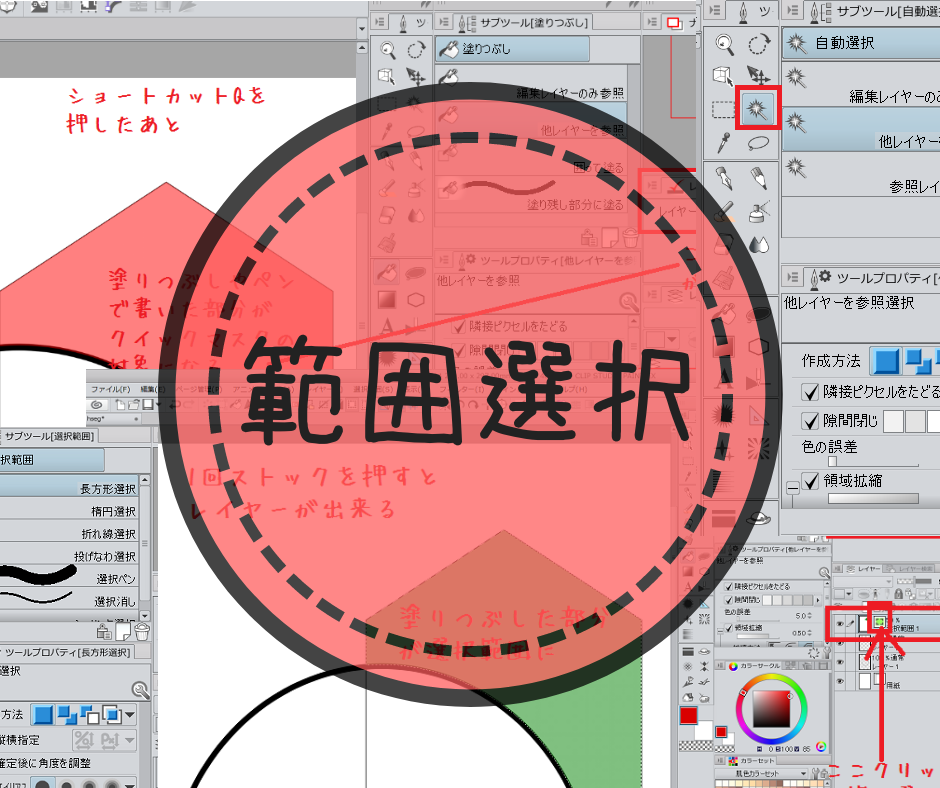
クリスタ 選択範囲 自動選択 クイックマスクの使い方 便利機能 和波の創作活動ブログ Xxfiction

Clip Studio Paint Pro 選択範囲の点線 境界線 を非表示 眠いけど頑張る
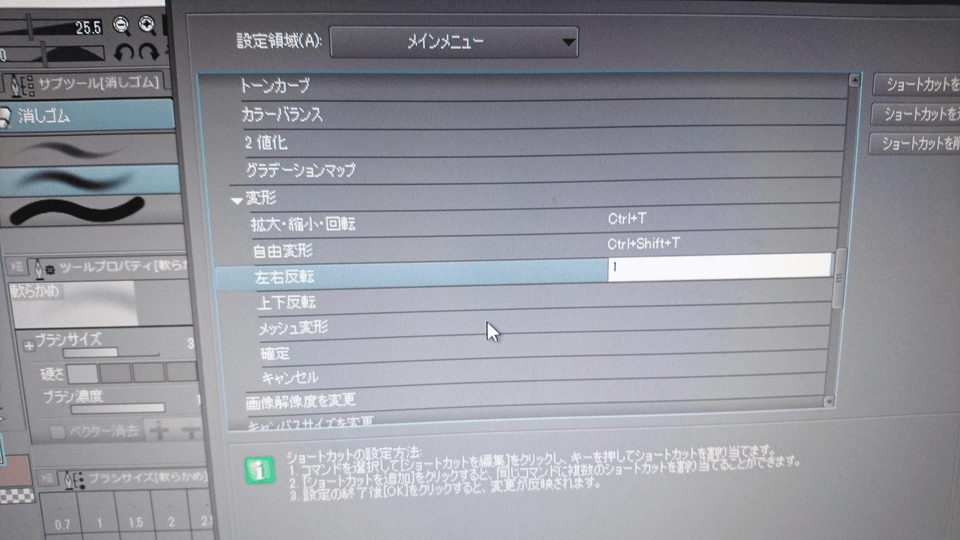
左右反転のショートカット Clip Studio Ask

スマホ版クリスタを使う上での注意点 山本電卓のマンガweb

Photoshopで左右反転表示のショートカットキーを割り当てる方法 アラフォーからはじめる雑記ブログ
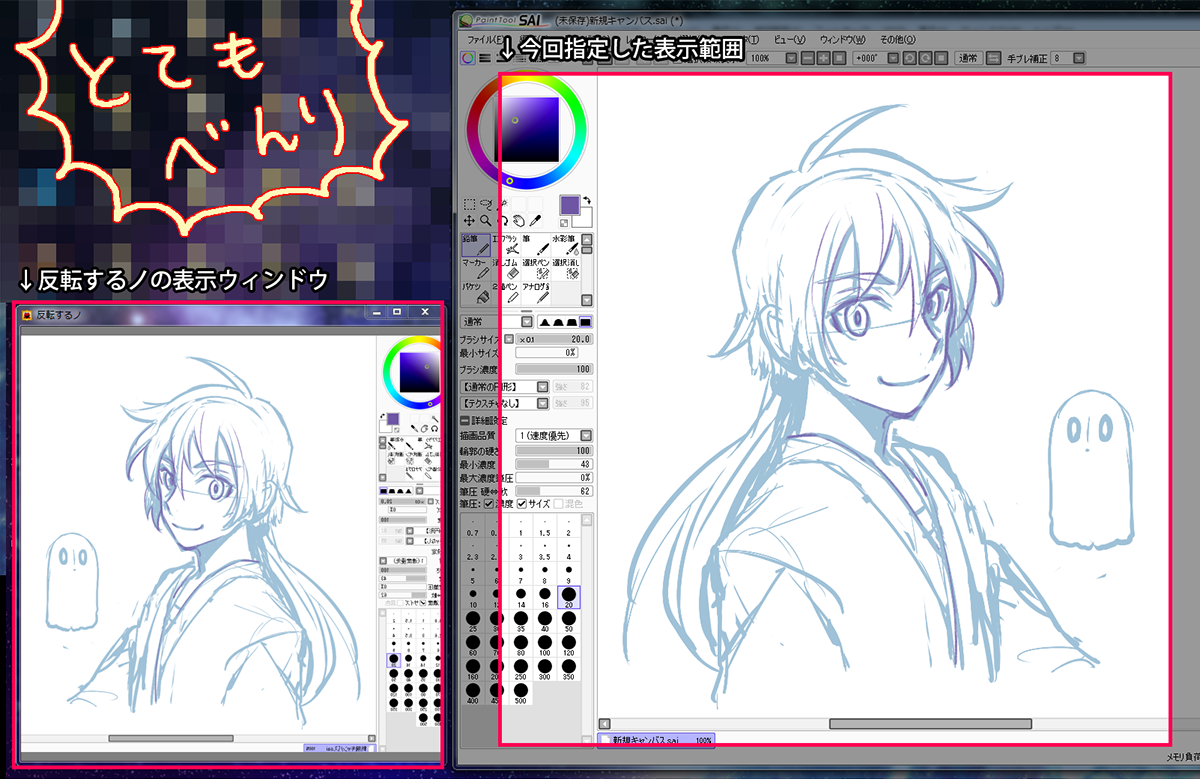
ダムるし 在 Twitter 上 反転するノ というフリーソフトが超べんりで興奮の勢いで紹介するんですがショートカット省けるうえ実際の修正作業は左右 反転せずに行うことになるので基礎画力の向上にもなるのでは ヒュー T Co Hazc7dcby6 T Co
簡単 クリスタでキャンバスを回転するやり方 Photoshopにも対応
クリスタの選択範囲を使いこなそう 選択範囲の基本から応用まで イラスト 漫画 マンガ 教室 Egaco エガコ

Clip Studio コマンドバーの編集のススメ おすすめブログ
クリスタ 外付けテンキー用ショートカットキー設定一覧 Iclever Ic Kp08 シノノブログ

Clip Studio Paint Pro 選択範囲の点線 境界線 を非表示 眠いけど頑張る
ショートカットについて Clip Studio Paintのみんなに聞いてみよう Clip Studio

クリスタ ペン入れでよく使う3つの機能 左右反転 回転 取り消し のんかつ
選択範囲を反転する方法を調査 選択 ズバッと解決 図解探偵 Illuststudio 使い方講座 Clip Studio 創作応援サイト

覚えるだけで時短 便利すぎるおすすめショートカットキー Win 時短絵師うさぎ
クリスタの選択範囲を使いこなそう 選択範囲の基本から応用まで イラスト 漫画 マンガ 教室 Egaco エガコ
境みたる 通販開始 クリスタで漫画向けのワークスペース ショートカットキーについて あとおすすめ機能 選択範囲ランチャー のプレゼン Clipstudio T Co Mkgdzt2cdn Twitter
クリスタ 選択範囲 自動選択 クイックマスクの使い方 便利機能 和波の創作活動ブログ Xxfiction
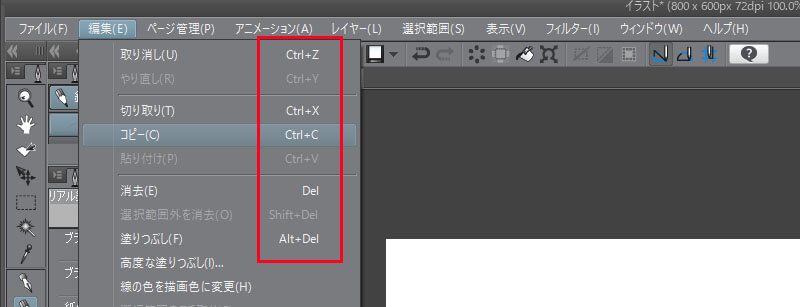
クリップスタジオのショートカットキー設定の使い方 変更方法を覚えよう コンテアニメ工房

Clip Studio Paint おすすめショートカット配置一覧 Yukijinet
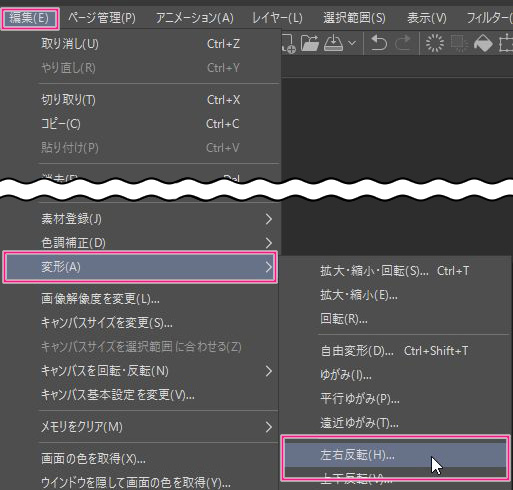
選択中のレイヤーだけを反転したい Clip Studio 公式サポート
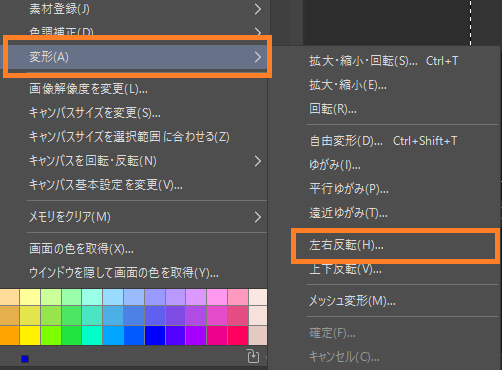
Clip Studio Paint イラストを左右対称に加工する方法 One Notes


0 件のコメント:
コメントを投稿