
Obsの詳しい使い方 こんなときは Vipで初心者がゲーム実況するには Wiki Atwiki アットウィキ
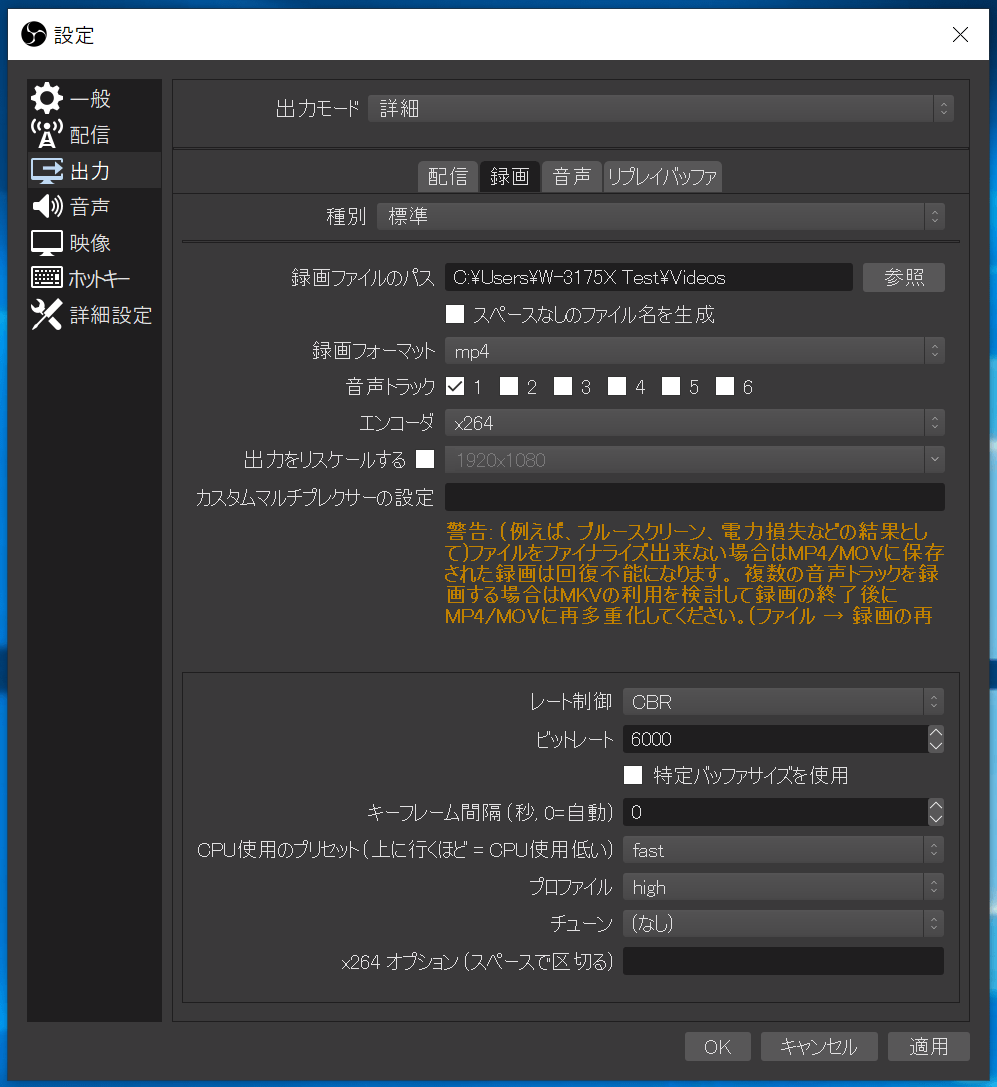
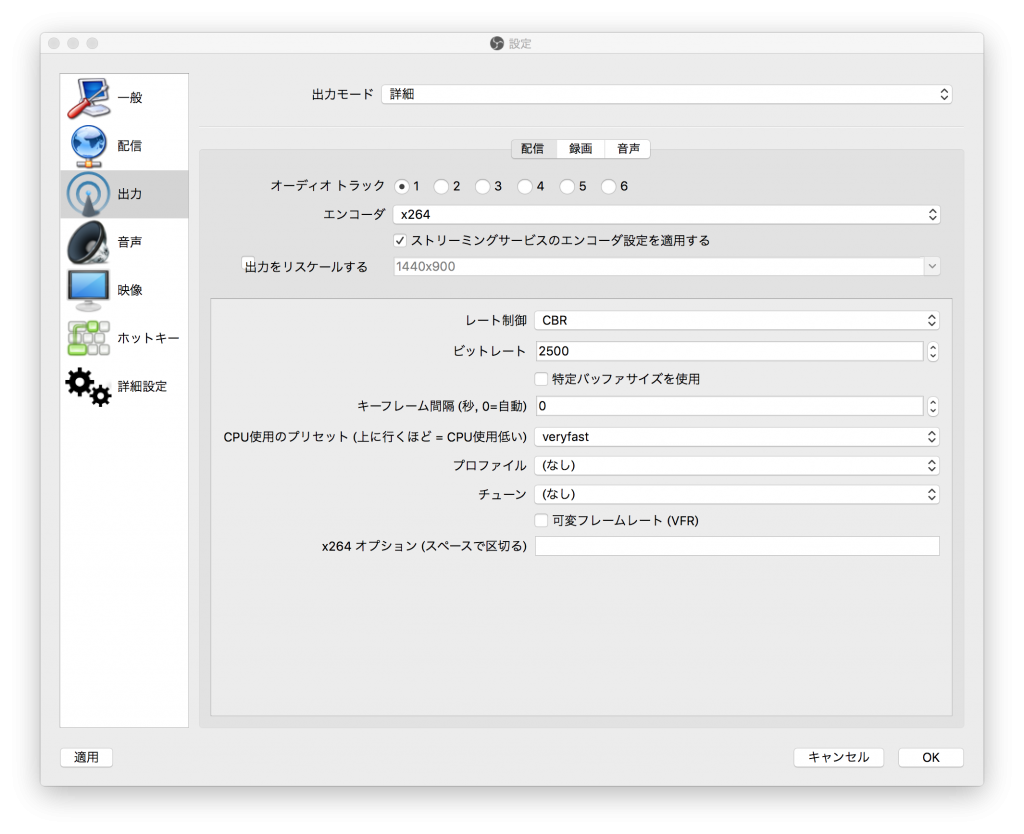
『プリセット』という名称になって、Max Quality(最も質が良いが負荷が重い)からLowLatency Performance(最も質が悪くなるが負荷が軽い)までの6段階から選ぶことができます。 ビットレートとプリセットの変更方法 解決法②で紹介した手順と全く同じで、 メリット:各フレームを一定の画質にするように処理するので画質が良い、動きの少ないシーンはビットレートを絞り圧縮率を高め動きが激しいシーンではビットレートを多めに割り振って画質をキープする。 デメリット:再生負荷は重め CQP 固定量子化量(基本的な挙動はCRF? ) メリット:十分高い値にして、多めにビットレートを割り振れば高画質
Obs プリセット 違い
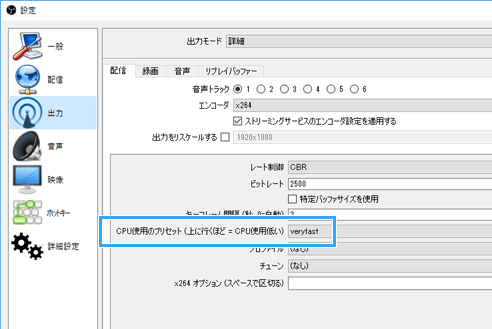
Obs プリセット 違い- OBS Studioは、 x264 というプログラムを使ってエンコード(配信のこと)しています。 x264には プリセット (あらかじめ用意された画質設定)があり、変更することでCPU使用率を下げることができます。この記事ではPCの性能ギリギリまでOBS グラボ」どちらで録画するかはOBSで選択することができます。詳しくは設定方法や画質の違い などをまとめたこちらの記事をご覧ください→グラボを使った「NVENC」という録画方式でカクカクを防ぐ 必ずの規定に合わせて変更していく には
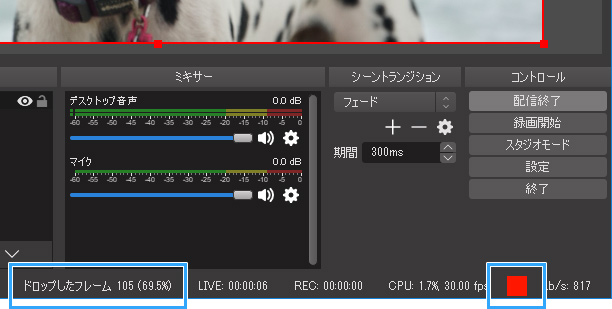
Obs Studioで高画質 高音質な配信をする方法 新 Vipで初心者がゲーム実況するには
プリセットは 「Quality」 に設定します。 ちなみに、1つ上の「MaxQuality」に設定すれば、GPUの使用率は高くなりますがより高画質になります。 反対に1つ下の「Performance」に設定すれば、GPUの使用率は低くなりますが多少画質が落ちます。1 day ago さらにOBS Studioは「OBSとStreamlabs OBSの違いを理解していないユーザーや企業を混乱に陥れてしまうこともあります。サポートボランティアが、返金 動画ファイル、音声ファイルをエンコードする際の種類には、 cbr(固定ビットレート) vbr(可変ビットレート) abr(平均ビットレート)の3種類があります。それぞれの違いについて紹介します。「ビットレート」については以下の記事を参考にし
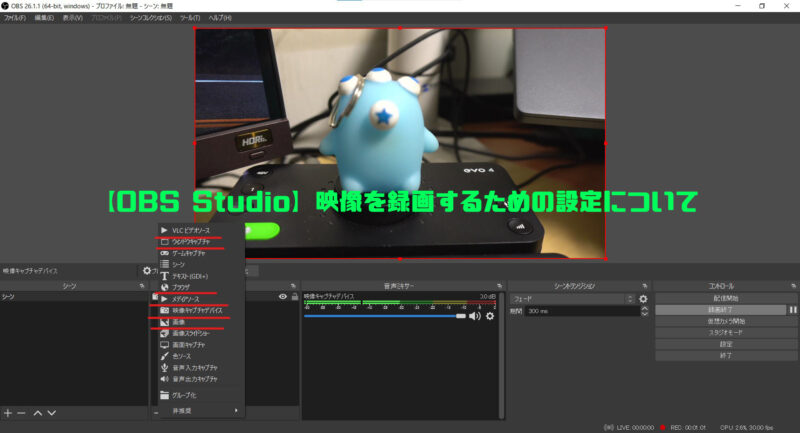
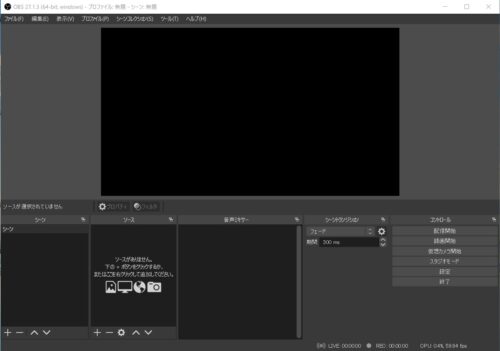
OBS Studioの基本的な設定方法をご紹介していきます。 項目がありすぎて複雑だと思われる方もこの記事でご紹介する機能を理解だけしておいて、 OBSの必要な機能のみ使えればひとまず配信自体は可能です。 ①プレビュー画面:実際のライブ配信画面を確認できます。 ②シーン:配信前の準備画面、配信中画面セットアップ、配信終了後の画面・エンディング obsのエンコード設定のcpu使用のプリセットの部分で、使用率を高くすると画質も上がるのでしょうか? パソコン CPU i7の7700と7700kの違いを教えてください。 というわけで今回は題名の通り「低負荷で、それでいて高画質に配信する方法」を伝授します。 今回使用するのはみんな大好きOBS Studioです。 無料なのに有料ソフト並に高機能なので超お勧め。 愛用している配信者さんはとても多いはず。 因みに執筆
Obs プリセット 違いのギャラリー
各画像をクリックすると、ダウンロードまたは拡大表示できます
 Gcjfrzcayea1rm | 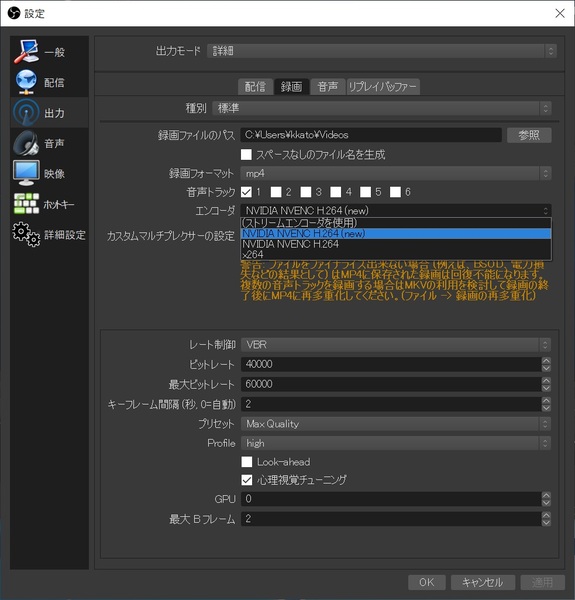 Gcjfrzcayea1rm | 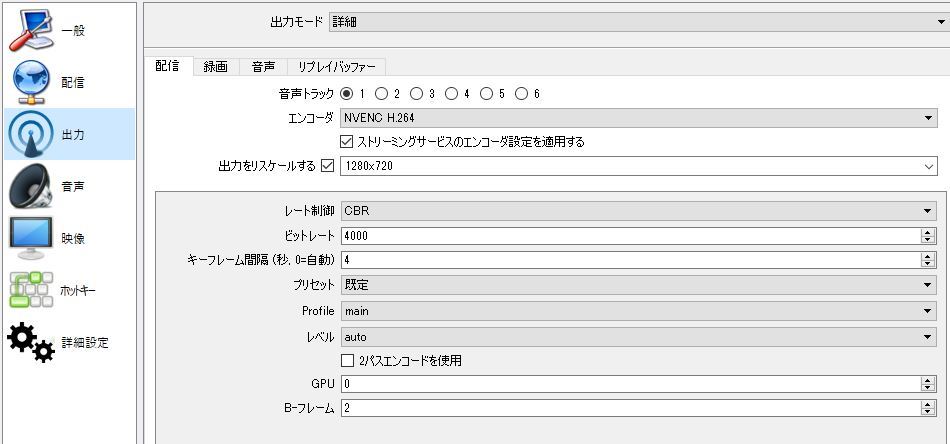 Gcjfrzcayea1rm |
 Gcjfrzcayea1rm |  Gcjfrzcayea1rm |  Gcjfrzcayea1rm |
 Gcjfrzcayea1rm |  Gcjfrzcayea1rm |  Gcjfrzcayea1rm |
 Gcjfrzcayea1rm |  Gcjfrzcayea1rm |  Gcjfrzcayea1rm |
 Gcjfrzcayea1rm | Gcjfrzcayea1rm |  Gcjfrzcayea1rm |
 Gcjfrzcayea1rm |  Gcjfrzcayea1rm |  Gcjfrzcayea1rm |
 Gcjfrzcayea1rm |  Gcjfrzcayea1rm |  Gcjfrzcayea1rm |
  Gcjfrzcayea1rm |  Gcjfrzcayea1rm |
 Gcjfrzcayea1rm |  Gcjfrzcayea1rm |  Gcjfrzcayea1rm |
 Gcjfrzcayea1rm |  Gcjfrzcayea1rm |  Gcjfrzcayea1rm |
 Gcjfrzcayea1rm |  Gcjfrzcayea1rm |  Gcjfrzcayea1rm |
 Gcjfrzcayea1rm |  Gcjfrzcayea1rm | 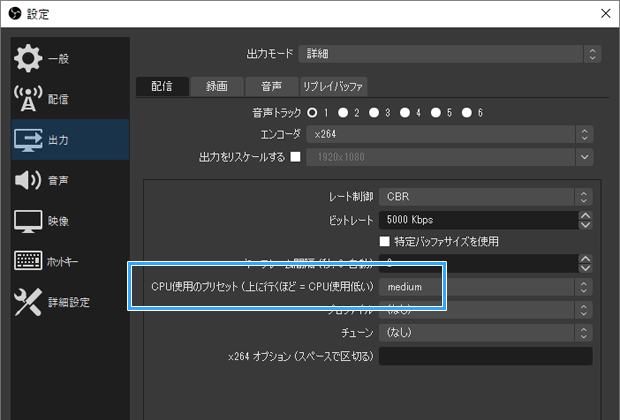 Gcjfrzcayea1rm |
 Gcjfrzcayea1rm |  Gcjfrzcayea1rm |  Gcjfrzcayea1rm |
 Gcjfrzcayea1rm |  Gcjfrzcayea1rm |  Gcjfrzcayea1rm |
 Gcjfrzcayea1rm | Gcjfrzcayea1rm |  Gcjfrzcayea1rm |
  Gcjfrzcayea1rm |  Gcjfrzcayea1rm |
 Gcjfrzcayea1rm |  Gcjfrzcayea1rm |  Gcjfrzcayea1rm |
 Gcjfrzcayea1rm |  Gcjfrzcayea1rm |  Gcjfrzcayea1rm |
 Gcjfrzcayea1rm |  Gcjfrzcayea1rm |  Gcjfrzcayea1rm |
 Gcjfrzcayea1rm |  Gcjfrzcayea1rm |  Gcjfrzcayea1rm |
 Gcjfrzcayea1rm |  Gcjfrzcayea1rm |  Gcjfrzcayea1rm |
 Gcjfrzcayea1rm | 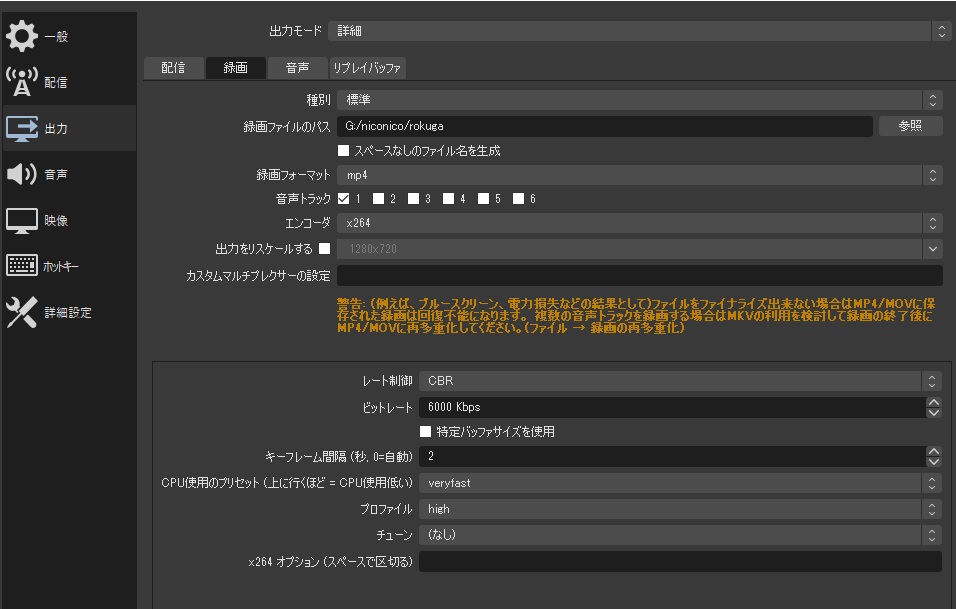 Gcjfrzcayea1rm | 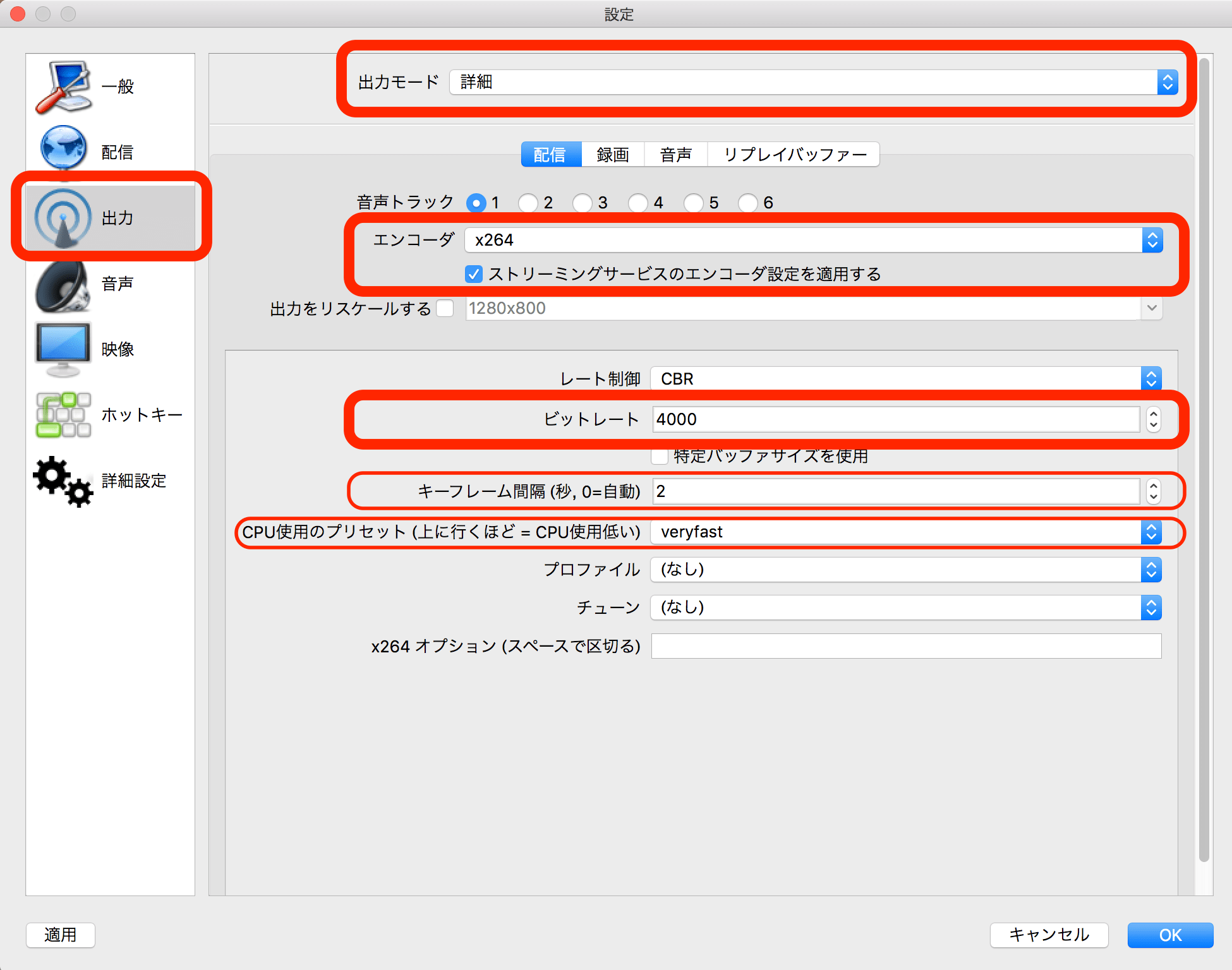 Gcjfrzcayea1rm |
 Gcjfrzcayea1rm |  Gcjfrzcayea1rm |  Gcjfrzcayea1rm |
 Gcjfrzcayea1rm |  Gcjfrzcayea1rm |  Gcjfrzcayea1rm |
 Gcjfrzcayea1rm |  Gcjfrzcayea1rm |  Gcjfrzcayea1rm |
 Gcjfrzcayea1rm |  Gcjfrzcayea1rm |  Gcjfrzcayea1rm |
 Gcjfrzcayea1rm |  Gcjfrzcayea1rm |  Gcjfrzcayea1rm |
 Gcjfrzcayea1rm |  Gcjfrzcayea1rm | 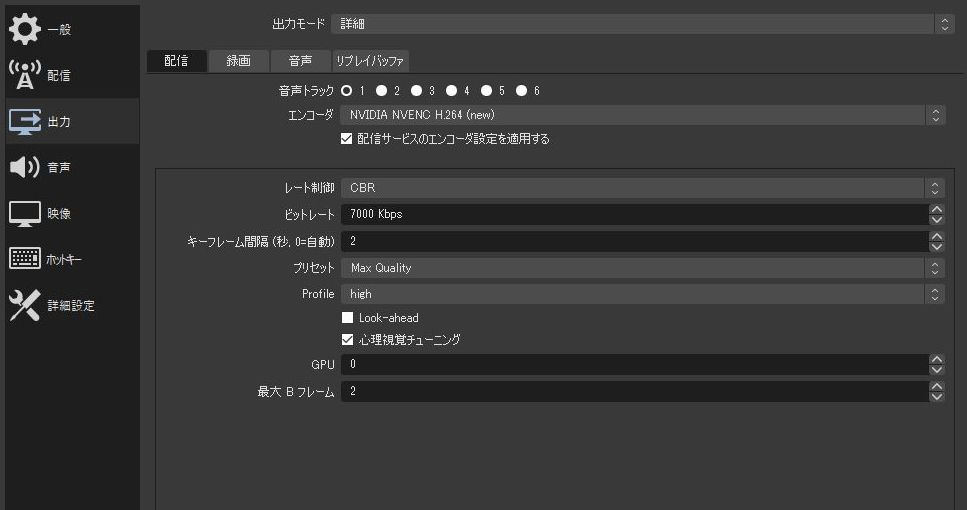 Gcjfrzcayea1rm |
 Gcjfrzcayea1rm |  Gcjfrzcayea1rm | 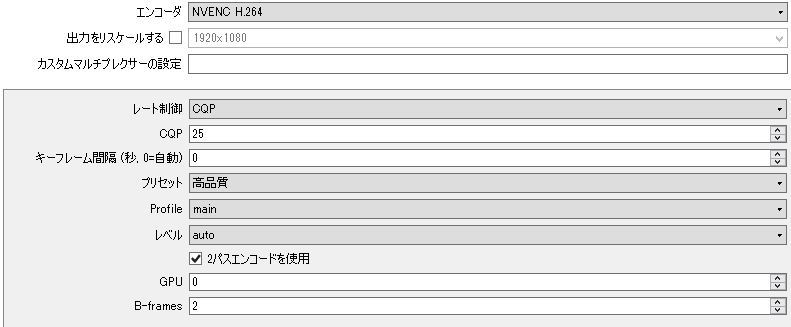 Gcjfrzcayea1rm |
 Gcjfrzcayea1rm |  Gcjfrzcayea1rm |  Gcjfrzcayea1rm |
  Gcjfrzcayea1rm |  Gcjfrzcayea1rm |
 Gcjfrzcayea1rm |  Gcjfrzcayea1rm |  Gcjfrzcayea1rm |
 Gcjfrzcayea1rm |  Gcjfrzcayea1rm |  Gcjfrzcayea1rm |
 Gcjfrzcayea1rm |  Gcjfrzcayea1rm |
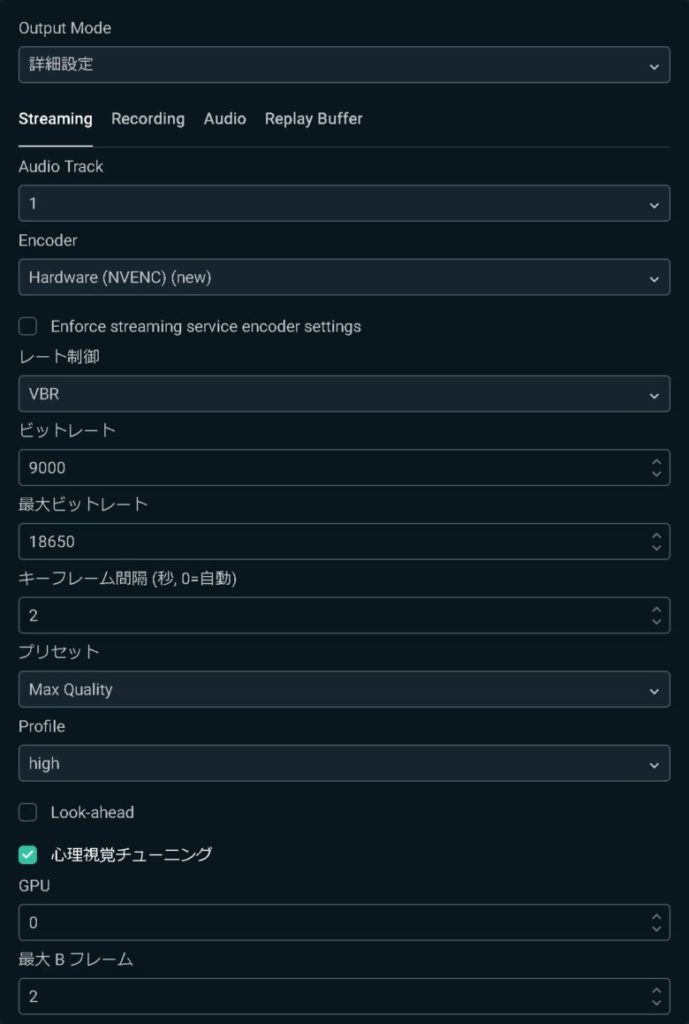
Loss less CQPと違いが少ない?(CQPのほうが動作が軽いが完全に無損失ではない。確かではないです) ゲーム配信であれば、高ビットレート&CBRで大丈夫。 Bitrate ビットレート:画面の情報量だと思ってもらえれば大丈夫。 プリセット 初期はQuality、重い場合はMax Performanceなどに変更する Profile high 「設定 > 映像」※重い場合は、解像度/FPSは下げてください 出力 (スケーリング) 解像度 お好みで変更 お好みで変更 OBS Studio 230以降の新しいNVENCに関して


0 件のコメント:
コメントを投稿